CAD如何使用DONUT命令画圆环
在cad绘图中,圆环是工程设计里十分常见的图形元素,比如建筑平面图中的桩基标识、电气原理图中的接线端子、机械设计中的轴端剖面都需要用到圆环。不少新手习惯通过绘制两个同心圆再填充中间区域的方式生成圆环,其实cad自带的donut命令可以一步生成符合要求的圆环,操作简单高效。
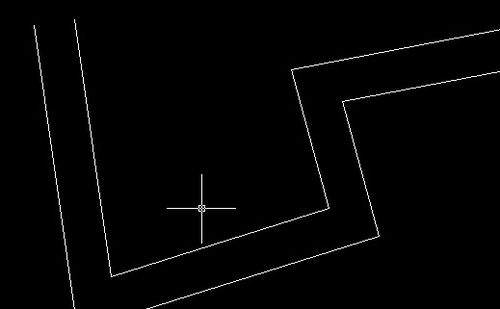
donut命令有三种常用调用方式:第一种也是最便捷的是命令行输入,直接在命令行输入缩写“do”或者全称“donut”,按下回车键即可调用,适合习惯键盘操作的用户。第二种是通过菜单栏调用,依次点击顶部菜单栏的绘图-圆环选项即可启动命令。第三种是通过功能区调用,在“默认”选项卡的“绘图”面板中找到圆环图标,点击即可调用。
绘制圆环的基础操作步骤调用命令后,命令行会依次提示输入参数:首先需要指定圆环的内径,输入需要的内径数值后按下回车确认;接着指定圆环的外径,输入外径数值后回车确认;最后只需要在绘图区域点击想要放置圆环的中心点,一个符合参数要求的圆环就生成了。如果需要绘制多个同规格的圆环,只需要连续点击多个中心点即可,完成后按下回车结束命令。特殊技巧:如果将内径设置为0,donut命令会直接生成一个实心圆,比绘制圆形再填充的操作更简洁。
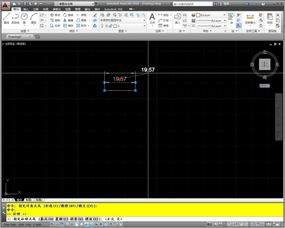
cad中生成的圆环本质是闭合多段线,因此可以通过多段线编辑命令修改参数:输入“pe”命令选中圆环后,可通过修改宽度快速调整圆环的粗细。如果需要精准修改内径或外径,双击圆环打开特性面板,直接在参数栏修改内径、外径数值即可,直观又准确。此外,圆环的填充显示可以通过fill命令控制,关闭fill后圆环仅显示轮廓,打开fill后输入“re”重生成图形即可恢复填充显示。
donut命令的常用场景donut命令十分适合快速绘制批量同规格圆环,在建筑绘图中用来标注桩基、圆柱位置,电气绘图中绘制接线端子,示意图中绘制圆形标注,都能有效提升绘图效率,省去绘制两个圆再修剪填充的重复操作。掌握这个便捷命令,能简化绘图流程,让你的cad绘图操作更流畅高效,避免不必要的冗余步骤。
相关文章:
- 排行榜

- 支付宝蓝色收款码怎么弄
- 1. 界面新闻如何添加订阅频道
- 2. 京东自营一定是正品吗
- 3. pages如何对齐文本
- 4. OpenClaw会遗留隐藏文件吗
- 5. 如何在pycharm下载模块
- 6. AUTOcad2008基础教程之认识工作界面
- 7. 爱奇艺弹幕怎么没了详细介绍
- 8. App Store和iTunes帐户被禁用如何解决
- 9. premiere如何合上两段裂开痕迹的视频
- 10. 微信电话本 什么是微信电话本
 网公网安备
网公网安备