Mac如何设置隔空投送接收限制
不少mac用户都依赖隔空投送快速传输文件,但很多人都没注意,不当的接收设置可能会让你在公共场合收到陌生人的骚扰信息、垃圾图片,甚至暗藏风险的恶意文件。其实只要简单调整几步,就能根据自己的使用场景设置接收限制,兼顾使用便捷性和隐私安全。
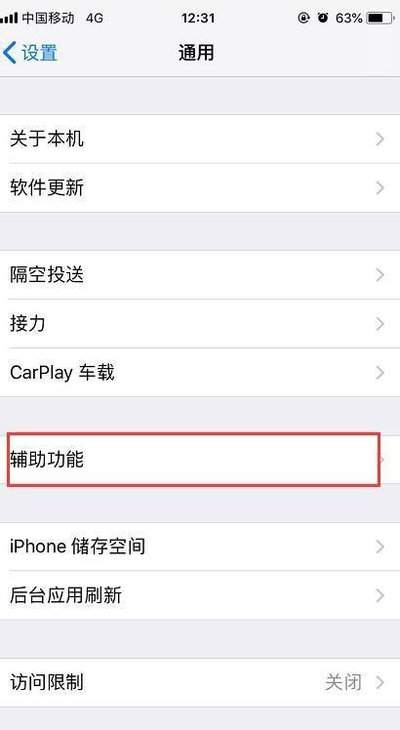
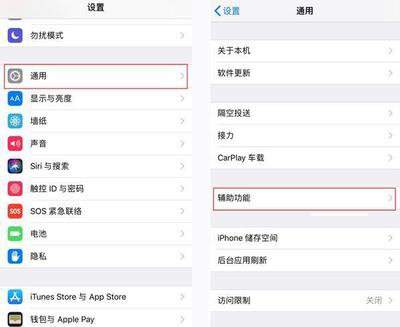
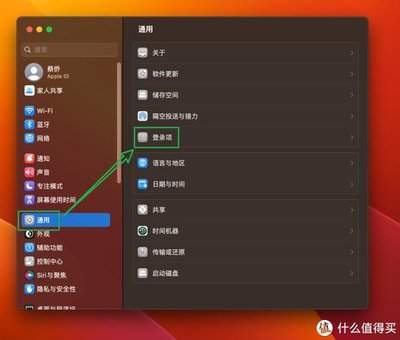
针对目前主流的新版macos系统,你可以点击屏幕左上角的苹果图标,选择「系统设置」,在左侧菜单栏找到「通用」选项,点击进入后就能看到「隔空投送与接力」,点击即可进入详细设置页面。如果你只需要快速调整,也可以点击mac右上角状态栏的控制中心图标,长按隔空投送图标,就能直接调出基础接收选项,不过想要清晰管理限制,还是进入系统设置页操作更稳妥。
在隔空投送设置页,你可以看到三种不同的接收选项,分别对应不同的使用需求:第一种是「关闭」,选择后你的mac会完全屏蔽所有隔空投送请求,适合长期在公共场合使用、不需要接收文件的场景,从根源上杜绝骚扰;第二种是「仅限联系人」,这也是苹果默认推荐的安全选项,只有保存在你apple id通讯录中的联系人才能给你发起投送,日常办公、个人日常使用选这个选项最合适,既不会影响朋友同事传文件,也能直接挡住陌生人的请求;第三种是「所有人(10分钟)」,如果你临时需要接收陌生人的投送,比如线下活动收集体照、展会接收合作方的方案,可以打开这个选项,10分钟后系统会自动切回「仅限联系人」,不用你手动改回,避免忘记关闭留下隐私风险。目前苹果已经取消了永久开放所有人的默认选项,就是为了从系统层面减少用户被骚扰的可能。
调整完接收限制后,记得确认蓝牙和wi-fi处于开启状态,隔空投送依靠这两项功能传输信号,关闭后无法正常接收投送。如果你是多人共用一台mac,需要确认登录的是自己的apple id,避免继承他人的设置。只要花一分钟调整好接收限制,就能彻底告别公共场合弹出奇怪投送的尴尬,同时也能降低收到恶意文件的风险,更好地保护设备和隐私安全。
相关文章:
- 排行榜
- 界面新闻如何添加订阅频道
- 1. 寻简思维导图手机版如何设置分享导图图片给好友查看
- 2. OpenClaw从零到精通学习路线怎么制定
- 3. pages如何对齐文本
- 4. 支付宝蓝色收款码怎么弄
- 5. 如何在pycharm下载模块
- 6. 京东自营一定是正品吗
- 7. 爱奇艺弹幕怎么没了详细介绍
- 8. AUTOcad2008基础教程之认识工作界面
- 9. 必剪如何给视频录音
- 10. 微信电话本 什么是微信电话本
 网公网安备
网公网安备