Photoshop反相命令怎么使用
浏览:3日期:2026-10-20 12:22:38
很多photoshop初学者接触反相命令时,只会觉得它是把图片变成“负片”的冷门功能,实际上反相是ps里实用性很强的基础命令,适配多种修图、抠图场景,掌握用法能大幅提升工作效率。
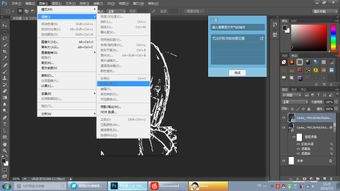
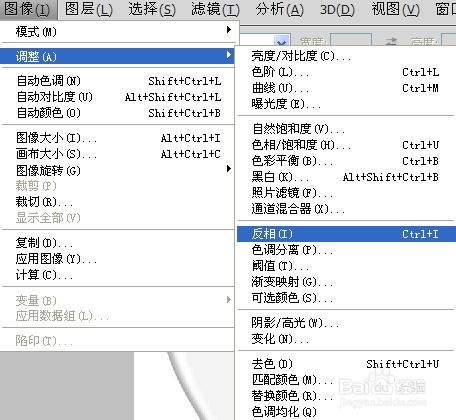
反相的核心逻辑是反转图像中每个像素的亮度与色值:原本ps中像素亮度范围为0(纯黑)到255(纯白),反相后会用255减去原有亮度值,纯黑变纯白,中灰也会对应反转明暗;彩色图像则会将每个颜色转换为对应的互补色,比如蓝色变黄、红色变青,整体呈现类似底片的效果。调用反相的方式很简单,既可以点击顶部菜单栏「图像-调整-反相」,也可以记住快捷键:windows系统按ctrl+i,mac系统按command+i,一键触发操作。
最基础的用法是修复胶片扫描稿,我们扫描老式胶片负片时,得到的是明暗颠倒的底图,只需选中图层直接执行反相,就能快速得到正常的正片画面,省去复杂的调色调整步骤。其次是抠图辅助,抠透明婚纱、浅色发丝这类半透明对象时,我们通常会复制对比度最强的通道,对通道执行反相后,原本偏亮的背景会变黑,偏暗的主体会变白,再调整色阶增强对比,就能直接载入选区完成抠图,比手动擦拭精度和效率都高很多。另外修改蒙版时,如果我们擦错了显示和隐藏区域,直接给蒙版执行反相就能一键反转效果,不用重新涂抹。
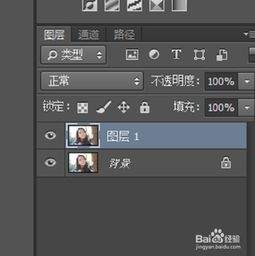
如果需要后期二次调整,尽量不要直接对原图层执行反相破坏原图,可以新建「反相调整图层」,随时关闭或修改参数,不会损伤原始素材;反相是完全可逆操作,连续执行两次反相就会回到原始图像状态,误操作后再执行一次就能快速还原。反相命令虽然操作简单,却能解决不少修图中的实际问题,新手可以多尝试不同场景的用法,挖掘它的实用价值。
标签:
PhotoShop
相关文章:
- 排行榜
- OpenClaw会遗留隐藏文件吗
- 1. 京东自营一定是正品吗
- 2. 支付宝蓝色收款码怎么弄
- 3. 界面新闻如何添加订阅频道
- 4. pages如何对齐文本
- 5. 如何在pycharm下载模块
- 6. 爱奇艺弹幕怎么没了详细介绍
- 7. AUTOcad2008基础教程之认识工作界面
- 8. 微信电话本 什么是微信电话本
- 9. Premiere2017如何解决重新链接脱机媒体
- 10. App Store和iTunes帐户被禁用如何解决
 网公网安备
网公网安备