premiere如何合上两段裂开痕迹的视频
浏览:72日期:2026-08-09 11:21:42
在使用premiere进行视频编辑时,有时会遇到两段视频出现裂开痕迹的情况,这可能会影响视频的整体效果。那么,如何将它们合上呢?下面就为大家介绍几种常见的方法。
一、使用裁剪工具
1. 将两段裂开痕迹的视频导入到premiere中,并将它们放置在时间轴上相邻的轨道。
2. 选中第一段视频,找到“剃刀工具”,在裂开痕迹的位置点击,将视频剪开。
3. 同样的方法,对第二段视频进行裁剪,使其在裂开处与第一段视频对齐。
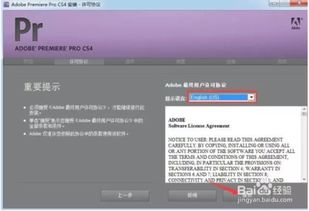
4. 选中第一段视频的后半部分和第二段视频的前半部分,右键点击并选择“波纹删除”,这样就可以将多余的部分删除,使两段视频无缝连接。
二、运用“衔接”特效
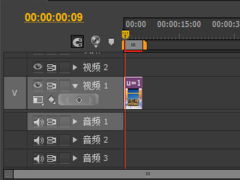
1. 在时间轴上选中两段视频之间的过渡区域。
2. 在“效果”面板中搜索“衔接”特效,将其拖到选中的过渡区域。
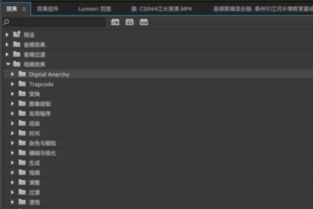
3. 根据需要调整特效的参数,如过渡的时长、淡入淡出的效果等,以达到自然衔接的目的。
三、利用“轨道遮罩键”
1. 在时间轴上添加一个新的视频轨道,将两段视频分别放在不同的轨道上。
2. 在上方的视频轨道上,将视频的不透明度调整为0,使其变为透明。
3. 在下方的视频轨道上,选中视频,在“效果控制”面板中找到“轨道遮罩键”,将“遮罩”设置为上方透明的视频轨道。
4. 调整“轨道遮罩键”的其他参数,如反转遮罩等,使两段视频能够完美融合。
通过以上几种方法,就可以有效地合上premiere中两段有裂开痕迹的视频,让你的视频更加流畅和完美。在实际操作中,可以根据具体情况选择最适合的方法,以达到理想的编辑效果。无论是新手还是有经验的视频编辑者,掌握这些技巧都能提升视频制作的质量。
相关文章:
- 排行榜
- visual studio如何设置控件格式
- 1. Premiere如何给音频添加过渡特效
- 2. ihour如何开始计时
- 3. 快猫怎么注册邮箱 快猫注册邮箱教程
- 4. TIM设置不显示我的输入状态教程
- 5. premiere如何添加轻混响效果
- 6. wps最后一行打不上字解决方法
- 7. ps怎么切换条件模式
- 8. 猫眼订完演唱会门票怎么改收货地址
- 9. 360杀毒软件如何拦截广告弹窗
- 10. 360快剪辑如何给视频添加封面
 网公网安备
网公网安备