AE怎么制作文字慢慢融化效果动画
做氛围感创意片头、丧系短片片尾时,自然过渡的文字融化效果总能提升画面质感,不少新手觉得这个效果难操作,其实用ae自带效果就能轻松做出来,步骤简单易上手。
第一步:搭建基础文字工程打开ae新建符合需求的合成,日常做短视频用1920×1080分辨率、30帧速率就足够。选择文字工具输入目标文案,尽量选择笔画较粗的字体,比如思源黑体bold、站酷高端黑,粗笔画的融化层次感更强,细字体很容易在效果中完全融没。输入完成后调整文字大小和位置,给背景填充深灰色方便预览效果,选中文字层右键执行「预合成」,命名为「融化文字源文件」,避免后续效果过多扰乱图层结构。
第二步:添加融化核心效果选中预合成层,添加ae自带的「湍流置换」效果,将湍流数量设置为80-120区间,大小设置为18-25,具体数值可以根据文字大小微调,这一步是做出文字边缘自然流动的融化基底。给湍流的「演化」属性打关键帧,0秒位置设置数值为0,动画结束位置(一般4-5秒)设置数值为180,让文字自带流动感。接着添加「毛边」效果,边界类型选择锯齿,边缘厚度调整为4-7,给边缘变化加10%左右的数值,让文字边缘呈现融化脱落的粗糙质感。最后给文字层添加线性蒙版,旋转蒙版至90度,拉大蒙版羽化值到25-35,0秒时蒙版边缘放在文字底部,动画结束时将蒙版移动到文字顶部,打位置关键帧,就能实现文字从下到上慢慢融化消失的效果。
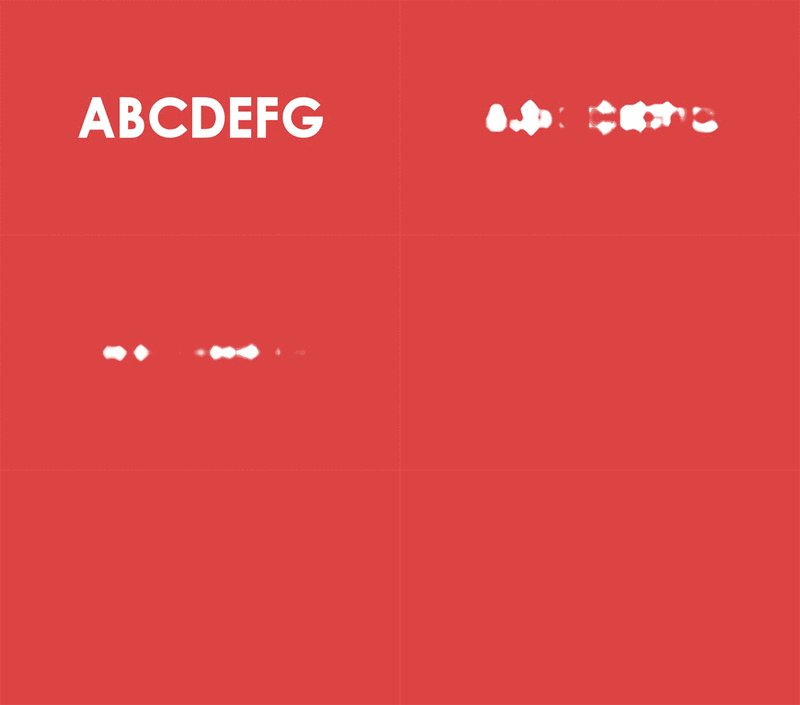
基础效果完成后,可以加一点小细节升级质感:想要融化滴落感,可以新建一个小粒子层,顺着融化边缘向下发射和文字同色的小粒子,设置粒子渐隐消失,模拟融化的墨滴效果;如果想要融化感更强烈,可以给湍流置换的大小打关键帧,从开头18慢慢涨到结尾30,越往后融化扩散感越强。整个效果只用ae自带效果就能完成,调整参数就能适配不同风格的创作,不管是做氛围转场还是片尾消失动画,都能调出自然舒服的效果,上手门槛很低。
相关文章:

 网公网安备
网公网安备