pages如何对齐文本
浏览:73日期:2026-08-06 12:58:56
在使用pages进行文档编辑时,对齐文本是一项基本且重要的操作,它能让文档看起来更加整齐、专业。以下将介绍多种pages对齐文本的方法。
段落对齐
1. 左对齐:这是最常用的对齐方式之一。选中你想要左对齐的段落,点击菜单栏中的“格式”,在下拉菜单中选择“对齐”,然后点击“左对齐”图标。这样,段落的左边会整齐排列,右边则根据内容长短参差不齐。左对齐适用于大多数普通文本段落,比如故事叙述、正文内容等。
2. 居中对齐:能使段落内容位于页面中心位置。同样先选中段落,通过“格式”-“对齐”-“居中对齐”来操作。常用于、重要语句等,突出其重要性和视觉中心地位。例如文章的主,采用居中对齐会让页面更具平衡感。
3. 右对齐:将段落右边对齐。操作步骤与前两者相同,选择“右对齐”选项。右对齐常用于引用、落款等,比如信件的署名,能使文档格式更加规范。
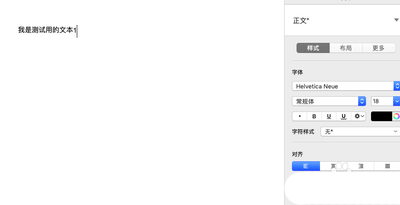
4. 两端对齐:会自动调整段落中各行的字符间距,使段落两端都对齐。它能避免左对齐时右边参差不齐的情况,让文本看起来更加紧凑和整齐。在处理正文段落时,两端对齐能提供良好的阅读体验。
字符对齐
1. 水平居中:对于单个字符或较短的文本内容,可实现水平方向的居中显示。选中字符后,在“格式”的“文本”选项中找到“对齐”,选择“水平居中”。比如一些小中的简短文字,使用水平居中能增强视觉效果。
2. 垂直居中:能让字符在垂直方向上处于中间位置。在“格式”-“文本”-“对齐”里选择“垂直居中”。这在制作特殊格式的文本,如艺术字时较为常用,可使文字在图形或文本框中位置更加协调。
通过合理运用pages的这些对齐功能,可以轻松打造出格式规范、排版精美的文档,提升文档的整体质量和可读性。无论是日常写作、工作报告还是学术论文,都能让文本呈现更加专业、美观。
相关文章:
- 排行榜

- 如何快速的加入别人的微信群
- 1. 酷酷跑app如何绑定手机
- 2. 淘宝网购物发生退货,运费该由谁承担?
- 3. PL/SQL Developer查看执行计划的方法
- 4. 快手怎么快速抢红包
- 5. ihour如何开始计时
- 6. 微信电脑版如何设置静音
- 7. Premiere如何给字幕分层
- 8. 易企秀如何查看手机号
- 9. interphoto如何添加文字
- 10. 嗨格式录屏大师怎么录屏
 网公网安备
网公网安备