PC端蜜蜂剪辑软件如何把音频导入视频
在使用 pc 端蜜蜂剪辑软件进行视频创作时,常常需要将音频导入到视频中,以丰富视频的内容和表现力。下面就为大家详细介绍将音频导入到视频的具体步骤。
首先,打开蜜蜂剪辑软件。进入软件界面后,点击“新建项目”,根据自己的需求设置视频的分辨率、帧率等参数,然后点击“创建”。
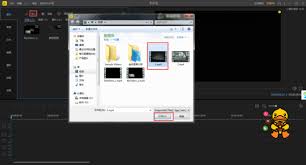
导入音频文件在软件界面中,找到“导入”选项。一般来说,它可能在菜单栏的左上角或者某个特定的工具栏位置。点击“导入”后,会弹出文件选择窗口。在这个窗口中,找到你存放音频文件的文件夹路径。蜜蜂剪辑软件支持多种常见的音频格式,如 mp3、wav 等,所以只要你的音频文件是这些格式之一,都能顺利导入。选中你想要导入的音频文件,然后点击“打开”按钮,音频文件就会被导入到蜜蜂剪辑软件的素材库中。
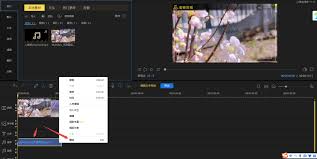
将音频添加到视频轨道回到软件的主编辑界面,你会看到视频轨道。将时间轴指针移动到你想要添加音频的位置。然后,在素材库中找到刚刚导入的音频文件,按住鼠标左键将其拖动到视频轨道上。此时,音频就会出现在视频轨道中,并且与时间轴上的指针位置相对应。
调整音频与视频的匹配添加好音频后,你可能需要根据视频的节奏和内容来调整音频的位置和时长。在视频轨道上选中音频文件,通过拖动音频两端的控制点,可以改变音频的时长。还可以根据视频的情节,精确调整音频在视频中的起始和结束位置,使音频与视频完美契合。
此外,蜜蜂剪辑软件还提供了一些音频编辑功能。比如,你可以对音频进行裁剪,去除不需要的部分;也可以调整音频的音量大小,使其在视频中更加合适。在音频轨道上选中音频文件后,点击软件界面中的“音频编辑”按钮,就能找到这些实用的功能选项。
通过以上简单的步骤,就能轻松地将音频导入到 pc 端的蜜蜂剪辑软件中,并与视频进行完美融合,创作出更加精彩的视频作品。无论是为视频添加背景音乐,还是插入旁白等声音元素,蜜蜂剪辑软件都能满足你的需求,帮助你实现创意无限的视频创作。
相关文章:
- 排行榜

- 酷酷跑app如何绑定手机
- 1. 淘宝网购物发生退货,运费该由谁承担?
- 2. PL/SQL Developer查看执行计划的方法
- 3. 如何快速的加入别人的微信群
- 4. ihour如何开始计时
- 5. 微信电脑版如何设置静音
- 6. Premiere如何给字幕分层
- 7. 嗨格式录屏大师怎么录屏
- 8. 易企秀如何查看手机号
- 9. 快手怎么快速抢红包
- 10. interphoto如何添加文字
 网公网安备
网公网安备