CorelDRAW Graphics Suite如何导出图片
coreldraw graphics suite是一款功能强大的图形设计软件,在设计过程中,将作品导出为图片是常见需求。以下为你详细介绍其导出图片的方法。
选择合适的导出格式
coreldraw支持多种图片格式,如jpeg、png、pdf等。jpeg适用于一般的网页展示和照片分享,png则支持透明背景,常用于需要与其他元素叠加的设计,pdf可用于文档保存和打印输出。根据具体用途选择合适的格式。
导出步骤
1. 打开文件:在coreldraw中打开你要导出的设计文件。
2. 确定导出区域:如果你只需要导出部分内容,可使用选择工具选中相应区域。若要导出整个页面,无需此操作。
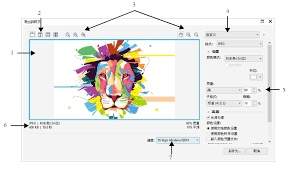
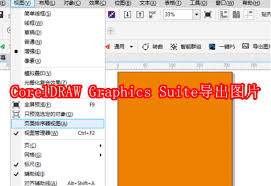
3. 选择导出命令:点击“文件”菜单,选择“导出”选项。也可以使用快捷键ctrl+e(windows)或command+e(mac)。
4. 设置导出参数
- 文件名:为导出的图片指定一个名称。
- 保存类型:从下拉菜单中选择你需要的图片格式。
- 导出范围:可选择导出当前页面、所选页面或指定的页面范围。
- 分辨率:根据用途设置合适的分辨率,一般用于屏幕显示可设为72dpi,用于打印则设为300dpi及以上。
- 颜色模式:如rgb适用于屏幕显示,cmyk适用于印刷。
5. 其他选项
- jpeg选项:可调整图像质量、压缩比例等。
- png选项:可设置透明度、交错等。
- pdf选项:可设置页面大小、出血等。
6. 点击导出:设置完成后,点击“导出”按钮,选择保存路径,图片就会导出到指定位置。
注意事项
1. 导出前最好对设计进行最终检查,确保无误。
2. 如果导出的图片尺寸过大,可在导出前对设计进行适当调整,以减小文件大小。
3. 不同格式的图片在不同场景下有不同特点,要根据实际需求选择。
通过以上简单步骤,就能轻松地在coreldraw graphics suite中导出所需图片,满足各种设计需求。无论是用于线上展示还是线下印刷,都能获得满意的效果。
相关文章:
- 排行榜

- 酷酷跑app如何绑定手机
- 1. 淘宝网购物发生退货,运费该由谁承担?
- 2. PL/SQL Developer查看执行计划的方法
- 3. 如何快速的加入别人的微信群
- 4. ihour如何开始计时
- 5. 微信电脑版如何设置静音
- 6. Premiere如何给字幕分层
- 7. 嗨格式录屏大师怎么录屏
- 8. 易企秀如何查看手机号
- 9. 快手怎么快速抢红包
- 10. interphoto如何添加文字
 网公网安备
网公网安备