Adobe Reader XI如何查找含关键词的pdf文档
快速查找含关键词的pdf文档:adobe reader xi超实用技巧
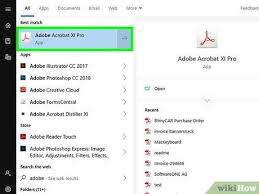
在日常工作和学习中,我们常常需要在众多pdf文档中查找包含特定关键词的内容。adobe reader xi就提供了强大的查找功能,让这一过程变得轻松快捷。下面就来详细介绍如何利用它精准定位到所需信息。
开启查找窗口
打开adobe reader xi软件,找到菜单栏中的“编辑”选项。点击后,在下拉菜单中可以看到“查找”命令,点击它就能打开查找窗口。或者你也可以直接使用快捷键ctrl+f(windows系统)/command+f(mac系统),同样能迅速调出查找窗口。
输入关键词
在查找窗口中,有一个输入框。将你想要查找的关键词输入进去。比如,你正在处理一份学术论文的pdf文档,想要查找其中提到的“人工智能”相关内容,就在这里输入“人工智能”。
选择查找范围
你可以选择在整个文档中查找,也可以指定只在当前页面、当前章节或者特定的书签范围内查找。如果文档结构清晰,有书签标记,你可以根据需要选择合适的范围,这样能大大缩小查找范围,提高查找效率。例如,你只想在某一章节中查找关于“人工智能在医疗领域应用”的内容,就可以先定位到该章节对应的书签,然后选择在此书签范围内查找。
查找选项设置
adobe reader xi还提供了一些实用的查找选项。比如,你可以选择是否区分大小写。如果你不确定关键词的大小写形式,勾选“区分大小写”可以确保更精准的查找结果。另外,“全字匹配”选项也很有用,它能让查找结果只显示完整包含关键词的内容,避免出现一些误判。例如,如果你输入“苹果”,勾选“全字匹配”后,就不会出现“苹果树”等包含“苹果”但并非完整关键词的结果。

浏览查找结果
设置好查找条件后,点击“查找下一个”按钮,adobe reader xi就会快速定位到文档中第一个包含关键词的位置,并将其突出显示。你可以通过不断点击“查找下一个”,依次浏览所有的查找结果。同时,查找窗口会显示当前找到的关键词在文档中的页码和位置信息,方便你快速了解上下文。
掌握了这些在adobe reader xi中查找包含关键词pdf文档的技巧,你就能在海量的文档中迅速找到所需内容,大大提高工作和学习效率。快来试试吧!
相关文章:
- 排行榜

- 如何参与微信投票活动
- 1. 腾讯文档表格不够用如何解决
- 2. 如何注册谷歌浏览器账号
- 3. 美团上怎么异地买花送人
- 4. 画啦啦美术课堂app如何设置横屏
- 5. 美图秀秀怎么给证件照换底色
- 6. hbuilderx免打扰模式怎么开启
- 7. Keil5怎么兼容Keil2
- 8. ps暂存盘已满怎么办
- 9. 傲游浏览器如何取消订阅傲游今日迷你版
- 10. 拼多多三人团没成团如何退款
 网公网安备
网公网安备