Camtasia Studio如何给抠图添加背景
在视频制作中,有时我们需要给抠图添加合适的背景,以让画面更加丰富和生动。camtasia studio就能轻松实现这一操作,下面就来详细介绍。
准备工作
首先,确保你已经在camtasia studio中导入了需要添加背景的抠图素材。同时,准备好想要作为背景的图片或视频素材。
导入背景素材
将准备好的背景素材导入到camtasia studio项目中。你可以通过点击“文件”菜单,选择“导入媒体”,然后在弹出的文件浏览器中找到并选中背景素材文件,点击“打开”即可将其导入。
调整背景与抠图的位置关系
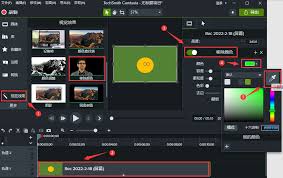
把导入的背景素材拖放到时间轴上,放置在抠图素材所在轨道的下方。然后,通过播放视频,仔细观察抠图与背景的相对位置,利用“选择”工具(快捷键ctrl+a),可以轻松拖动抠图或背景素材,调整它们的位置,使其完美对齐,让抠图自然地融入背景中。
调整背景的大小和比例
选中时间轴上的背景素材,在“属性”面板中找到“缩放”选项。通过拖动缩放滑块或者直接输入具体的百分比数值,来调整背景的大小,使其与抠图的比例相匹配,确保画面看起来协调统一。
改变背景的颜色或样式(可选)
如果背景素材比较单调,你还可以对其进行颜色或样式的调整。在“属性”面板中,点击“滤镜”选项卡,添加诸如“颜色校正”“模糊”“渐变”等滤镜效果,为背景增添独特的视觉效果,让整个画面更具吸引力。
预览与导出
完成上述操作后,点击播放按钮进行预览,查看抠图添加背景后的整体效果。如果有不满意的地方,随时返回进行调整。确认无误后,点击“分享”菜单,选择合适的视频格式和输出设置,将制作好的视频导出保存。
通过以上简单的步骤,利用camtasia studio就能快速且有效地给抠图添加背景,为你的视频创作增添更多精彩内容。无论是个人视频制作还是专业的项目需求,都能轻松满足,快去试试吧!
相关文章:
- 排行榜

- 酷酷跑app如何绑定手机
- 1. 淘宝网购物发生退货,运费该由谁承担?
- 2. PL/SQL Developer查看执行计划的方法
- 3. 如何快速的加入别人的微信群
- 4. 微信电脑版如何设置静音
- 5. ihour如何开始计时
- 6. 嗨格式录屏大师怎么录屏
- 7. 易企秀如何查看手机号
- 8. Premiere如何给字幕分层
- 9. 快手怎么快速抢红包
- 10. interphoto如何添加文字
 网公网安备
网公网安备