Notepad如何关闭文档切换
浏览:72日期:2026-05-28 10:51:56
你是否在使用notepad时,被频繁的文档切换搞得心烦意乱?别担心,今天就来教你如何关闭文档切换,让你的notepad使用体验更加顺畅!
首先,打开notepad应用程序。当你同时打开多个文档时,可能会发现任务栏上会显示各个文档的缩略图,方便你快速切换。但如果你想关闭这种自动切换功能,其实并不复杂。
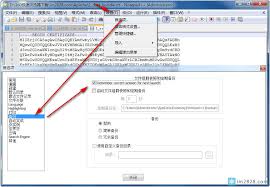
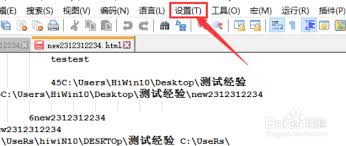
在notepad的设置选项中,仔细寻找与文档切换相关的设置项。一般来说,在“视图”或者“选项”菜单里能找到相关线索。有些版本的notepad可能会有一个名为“标签页”或者“多文档管理”的设置区域。
进入该设置区域后,你会看到一些关于文档切换的开关选项。通常会有一个类似“自动切换文档”或者“显示文档切换提示”的选项。将其开关关闭,就能有效阻止notepad自动进行文档切换啦。
关闭文档切换后,你可以更专注于当前正在编辑的文档,避免因误操作或者频繁切换而打断思路。比如,当你在编写一篇重要的文章时,不会再因为不小心碰到切换按钮而丢失刚刚输入的内容。

而且,这样还能一定程度上提高工作效率哦。想象一下,你在多个文档间快速穿梭时不再受到干扰,能够更高效地完成任务。
此外,关闭文档切换也能让你的notepad界面看起来更加简洁清爽。不再有多余的缩略图或者提示占据屏幕空间,让你能更清晰地看到正在编辑的内容。
现在,快去试试关闭notepad的文档切换功能吧,享受更加流畅、高效的文本编辑体验!相信你会爱上这种无干扰的工作方式。
标签:
Notepad
上一条:火狐浏览器如何设置主页地址下一条:Notepad怎么设置自动检测字符编码
相关文章:
- 排行榜
- pages如何对齐文本
- 1. 京东自营一定是正品吗
- 2. OpenClaw会遗留隐藏文件吗
- 3. 界面新闻如何添加订阅频道
- 4. 支付宝蓝色收款码怎么弄
- 5. AUTOcad2008基础教程之认识工作界面
- 6. 如何在pycharm下载模块
- 7. 微信电话本 什么是微信电话本
- 8. Premiere2017如何解决重新链接脱机媒体
- 9. premiere如何合上两段裂开痕迹的视频
- 10. 爱奇艺弹幕怎么没了详细介绍
 网公网安备
网公网安备