Notepad怎么设置自动检测字符编码
浏览:39日期:2026-05-28 12:58:45
在处理各种文本文件时,字符编码的正确识别至关重要。notepad作为一款常用的文本编辑器,掌握其自动检测字符编码的设置方法能让我们更高效地工作。
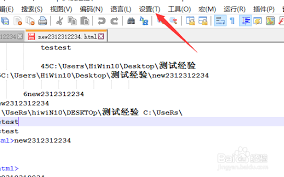
首先,打开notepad。在菜单栏中找到“格式”选项。
在“格式”的下拉菜单中,通常可以找到“自动检测编码”这一选项。勾选它之后,notepad在打开文件时,会尝试自动识别文件的字符编码。这意味着无论文件是utf-8、gbk还是其他常见编码格式,notepad都能根据文件内容特征进行智能判断,为我们省去手动设置编码的麻烦。
了解编码检测原理notepad的自动检测编码功能主要基于文件头部的字节序列特征。不同的编码格式在文件开头会有特定的标识字节组合。例如,utf-8编码文件通常以ef bb bf开头,gbk编码文件可能有特定的双字节标识。通过分析这些头部信息,notepad能够快速准确地确定文件的编码格式,从而以正确的方式显示文件内容。
应对编码检测不准确的情况然而,有时候自动检测可能不准确。比如文件头部信息损坏或者编码格式比较特殊。这时,可以尝试手动指定编码。在“格式”菜单中选择相应的编码选项,如“utf-8”“ansi”等,依次尝试,直到文件内容显示正确。
熟练运用notepad的自动检测字符编码功能,能极大地提升文本处理效率。在处理来自不同来源的文本文件时,无需担心编码问题而频繁手动尝试各种编码设置。它让我们专注于文本内容本身,无论是编辑代码、撰写文档还是处理其他文本工作,都能更加顺畅地进行,确保文本的正确显示和处理,避免因编码错误导致的乱码等问题,为我们的工作和学习带来便利。
标签:
Notepad
上一条:Notepad如何关闭文档切换下一条:如何隐藏看准个人主页
相关文章:
- 排行榜

- 京东自营一定是正品吗
- 1. OpenClaw会遗留隐藏文件吗
- 2. pages如何对齐文本
- 3. 界面新闻如何添加订阅频道
- 4. 支付宝蓝色收款码怎么弄
- 5. AUTOcad2008基础教程之认识工作界面
- 6. 如何在pycharm下载模块
- 7. 微信电话本 什么是微信电话本
- 8. 爱奇艺弹幕怎么没了详细介绍
- 9. premiere如何合上两段裂开痕迹的视频
- 10. Visual Studio调试出错提示系统找不到指定的文件如何解决
 网公网安备
网公网安备