Visual Studio调试出错提示系统找不到指定的文件如何解决
浏览:78日期:2026-06-24 15:19:33
在使用visual studio进行调试时,有时会遇到“系统找不到指定的文件”这样的出错提示,这着实让人头疼。不过别担心,下面为你介绍一些可能的解决办法。
首先,检查文件路径是否正确。出错提示很可能意味着visual studio找不到你指定的那个文件。仔细确认文件所在的位置,看路径中是否有拼写错误、多余的空格或者特殊字符。确保路径准确无误后,再次尝试调试。
其次,查看文件是否被移动或删除。如果文件已经不在原来的位置,就会导致visual studio找不到它。找到文件新的位置,更新路径设置,或者将文件放回原来的路径下,然后重新调试。
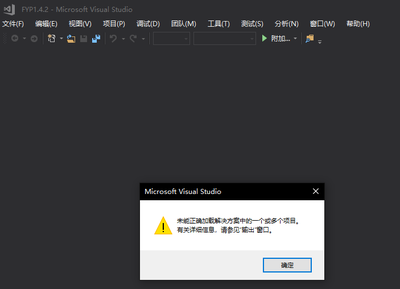
另外,还要注意项目的引用设置。某些情况下,项目引用的文件可能也会出现类似找不到的问题。检查项目的引用配置,确保所有相关文件都被正确引用。如果引用有误,进行修正后再调试。
再者,清理和重建解决方案。有时候,缓存或临时文件可能会导致问题。尝试在visual studio中清理解决方案,然后重新进行编译和调试。这可以帮助清除可能存在的错误配置。
还可以检查环境变量。某些文件可能依赖特定的环境变量来定位。确认相关的环境变量设置正确,没有被修改或删除。
如果上述方法都没有解决问题,不妨尝试重新安装相关的组件或库。确保你使用的visual studio版本以及相关的依赖项都是最新且完整的。
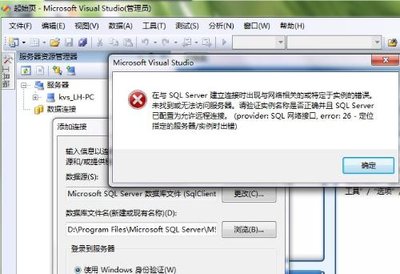
总之,当visual studio调试出现“系统找不到指定的文件”的提示时,通过仔细检查文件路径、文件状态、项目引用、清理重建解决方案、检查环境变量以及重新安装组件等步骤,通常能够找到问题并解决,让调试工作顺利进行。
标签:
Visual Studio
上一条:360杀毒软件如何拦截广告弹窗下一条:剪映如何制作高级视频
相关文章:
- 排行榜

- 快猫怎么注册邮箱 快猫注册邮箱教程
- 1. Premiere如何给音频添加过渡特效
- 2. ihour如何开始计时
- 3. visual studio如何设置控件格式
- 4. ps怎么切换条件模式
- 5. premiere如何添加轻混响效果
- 6. TIM设置不显示我的输入状态教程
- 7. 360快剪辑如何给视频添加封面
- 8. wps最后一行打不上字解决方法
- 9. 360杀毒软件如何拦截广告弹窗
- 10. 猫眼订完演唱会门票怎么改收货地址
 网公网安备
网公网安备