如何在pycharm里修改颜色
在使用pycharm进行编程时,个性化的颜色设置能让我们拥有更舒适、高效的开发体验。那么,pycharm怎么修改颜色呢?
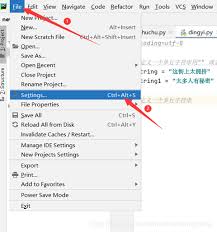
界面主题的选择
首先,打开pycharm软件,点击菜单栏中的“file”,选择“settings”(windows/linux)或“pycharm”>“preferences”(mac)。在弹出的设置窗口中,找到“appearance & behavior”,然后点击“appearance”。在这里,你可以看到多种预设的界面主题,如“darcula”“intellij light”等。选择一个你喜欢的主题,pycharm的整体颜色风格就会随之改变。
代码编辑器颜色设置
若要对代码编辑器中的颜色进行定制,回到设置窗口,找到“editor”,点击“color scheme”。这里提供了丰富的选项来设置代码的颜色。比如,你可以更改关键字的颜色,将其设置为醒目的颜色,方便在代码中快速识别。对于字符串、注释等部分,也能根据自己的喜好调整颜色。例如,把注释的颜色设为绿色,这样在浏览代码时能更清晰地区分代码和注释内容。
控制台颜色调整
控制台的颜色设置也不容忽视。同样在“color scheme”中,找到“console colors”。在这里,你可以调整控制台输出的文本颜色、背景颜色等。比如,将错误信息的颜色设置为红色,这样在运行程序时,一旦出现错误,就能很容易地从控制台输出中发现。
自定义颜色方案
如果预设的方案都不能满足你的需求,pycharm还支持自定义颜色方案。在“color scheme”页面,点击右上角的齿轮图标,选择“save as”或“duplicate”来创建一个新的方案。然后,你可以针对各个代码元素和控制台输出项,逐一设置颜色,打造完全属于自己的个性化编程环境。
通过以上这些方法,你可以轻松地按照自己的喜好修改pycharm的颜色,让编程界面更加符合你的审美和使用习惯,从而提升编程的愉悦感和效率。无论是追求简洁的风格,还是喜欢鲜明对比的视觉效果,pycharm都能满足你对颜色设置的个性化需求。快来动手试试,打造一个独一无二的pycharm编程环境吧。
相关文章:

 网公网安备
网公网安备