Vscode怎么新建文件
vscode作为一款强大的代码编辑器,新建文件是其基础操作之一。掌握如何在vscode中新建文件,能让我们更高效地进行项目开发。
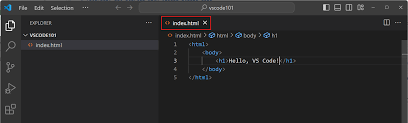
一、在当前文件夹新建文件
打开vscode后,进入你想要新建文件的文件夹所在的工作区。然后,通过快捷键ctrl+n(windows/linux)或command+n(mac),即可快速创建一个新的空文件。新文件会自动命名为“untitled”,你可以立即开始编写代码或输入内容。
二、在指定文件夹新建文件
如果你希望在特定的文件夹中新建文件,可以先在vscode的资源管理器中找到该文件夹。右键点击该文件夹,在弹出的菜单中选择“新建文件”。此时,会在指定文件夹下创建一个新文件,文件名同样以“untitled”开头。你可以根据需求修改文件名,比如以“main.js”命名,用于编写javascript代码。
三、新建特定类型文件
在vscode中,还能方便地新建特定类型的文件。例如,新建一个html文件,你可以在命令面板中输入“新建文件”,然后在弹出的列表中选择“html文件”,vscode会自动创建一个带有html基本结构的文件,如“index.html”。若要新建css文件,同样在命令面板中选择“css文件”,生成“styles.css”等。对于javascript文件,也可在命令面板中找到相应选项新建。
四、通过菜单新建文件
点击vscode界面上方的“文件”菜单,在下拉菜单中选择“新建文件”,这与使用快捷键新建文件的效果是一样的,都会在当前工作区创建一个新的空文件。
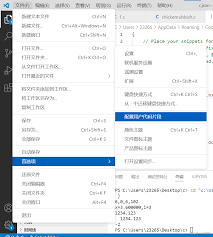
五、利用扩展新建文件
vscode有丰富的扩展可供使用,有些扩展能为新建文件提供更多便利。比如某些项目模板扩展,安装后,当你新建文件时,可以选择特定的项目模板来快速生成具有特定结构的文件,节省手动搭建框架的时间。
总之,在vscode中新建文件的方式多种多样,无论是简单快捷的快捷键操作,还是通过菜单、命令面板以及利用扩展,都能满足我们在不同场景下新建文件的需求,帮助我们更高效地投入到代码编写和项目开发中去。
相关文章:
 网公网安备
网公网安备