搜狗浏览器如何设置鼠标手势
浏览:197日期:2026-04-15 10:34:18
在浏览网页时,使用鼠标手势可以大大提高操作效率,让浏览更加便捷。搜狗浏览器就提供了丰富且实用的鼠标手势功能,下面就来详细介绍如何设置。
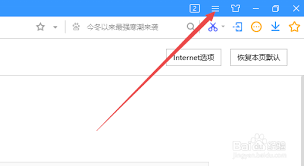
首先,打开搜狗浏览器。在浏览器界面右上角找到“菜单”图标,点击它,在弹出的菜单中选择“选项”。
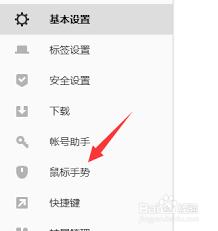
进入选项页面后,在左侧的菜单栏中找到“鼠标手势”选项。点击“鼠标手势”,你会看到一系列关于鼠标手势的设置选项。
在这里,你可以根据自己的习惯来定制鼠标手势。例如,你可以设置向前翻页、向后翻页、关闭标签页等常用操作对应的鼠标手势。比如,将“向上滑动鼠标滚轮”设置为“向前翻页”,“向下滑动鼠标滚轮”设置为“向后翻页”,这样在浏览网页时,通过简单的鼠标滚轮滑动就能轻松实现页面切换,无需再去寻找页面上的翻页按钮。
对于关闭标签页,你可以设置“向左划动鼠标”为关闭当前标签页的手势。这样,当你想要关闭某个标签时,只需向左划动鼠标,就能快速关闭,而不用再去点击标签上的关闭按钮,大大节省了时间。
除了基本的操作设置,搜狗浏览器还允许你对鼠标手势的灵敏度进行调整。如果你觉得当前设置的手势操作起来不太灵敏或者过于灵敏,可以在“鼠标手势”设置页面中找到“手势灵敏度”选项,通过拖动滑块来调整灵敏度,直到找到最适合自己的设置。
另外,如果你对手势的轨迹有特殊要求,比如希望手势划动的轨迹更平滑或者更具个性化,搜狗浏览器也提供了一定的自定义空间。你可以在相关设置中尝试不同的轨迹选项,找到最符合你操作习惯的设置。
设置完成后,点击“确定”保存设置。之后,你就可以在浏览网页的过程中尽情享受鼠标手势带来的便捷操作了。无论是快速翻页还是关闭标签,都能通过简单的鼠标手势轻松完成,让你的上网体验更加流畅和高效。快来试试搜狗浏览器的鼠标手势设置,开启便捷上网之旅吧!
标签:
搜狗浏览器
上一条:word如何将项目编号左侧编号数字设为上标下一条:谷歌浏览器如何取消拦截
相关文章:
- 排行榜
- 界面新闻如何添加订阅频道
- 1. OpenClaw会遗留隐藏文件吗
- 2. AUTOcad2008基础教程之认识工作界面
- 3. 京东自营一定是正品吗
- 4. pages如何对齐文本
- 5. Premiere2017如何解决重新链接脱机媒体
- 6. 如何在pycharm下载模块
- 7. 微信电话本 什么是微信电话本
- 8. 爱奇艺弹幕怎么没了详细介绍
- 9. premiere如何合上两段裂开痕迹的视频
- 10. 红卷乐读如何看小说
 网公网安备
网公网安备