word如何将项目编号左侧编号数字设为上标
浏览:167日期:2026-04-14 20:02:29
在日常使用word进行文档编辑时,我们常常会遇到各种各样的格式设置需求。其中,将项目编号左侧的编号数字设置为上标,能让文档看起来更加专业、规范,提升整体的视觉效果。那么,具体该如何操作呢?
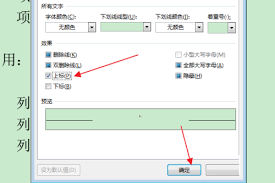
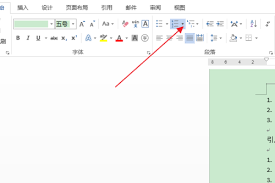
首先,打开需要设置的word文档。找到你想要添加项目编号并设置上标数字的段落。选中这些段落后,点击“开始”菜单中的“项目符号”按钮,选择你喜欢的项目编号样式。此时,项目编号已经添加成功,但左侧的编号数字还是正常大小。
接下来,关键的一步来了。将鼠标光标定位到编号数字的左侧,然后按下“ctrl”键并同时按下“shift”键和“+”键(即ctrl+shift+ +),这时编号数字就会变为上标格式啦。是不是很简单呢?
如果你之后又想对这些上标编号进行修改,比如调整编号样式或者取消上标设置,同样很方便。若要更改编号样式,只需再次点击“项目符号”按钮,选择新的样式即可,上标设置会自动保留。而要取消上标,重复刚才的操作,按下ctrl+shift+ +组合键,数字就会恢复为正常大小。
这种设置在许多文档场景中都非常实用。比如制作报告、论文时,清晰的项目编号和规范的格式能增强文档的逻辑性和可读性。在整理工作计划、要点等内容时,上标编号也能让重点更加突出,一目了然。
通过以上简单的步骤,就能轻松在word中实现项目编号左侧编号数字为上标的设置。掌握这个小技巧,能让你的文档编辑工作更加高效,输出的文档也更加美观专业,无论是工作汇报还是学习资料,都能给人留下良好的印象。快去试试吧,让你的word文档焕然一新!
上一条:小鸟壁纸如何设置桌面组件下一条:搜狗浏览器如何设置鼠标手势
相关文章:

 网公网安备
网公网安备