谷歌浏览器如何取消拦截
在日常使用谷歌浏览器的过程中,我们可能会遇到各种拦截情况,这给我们的浏览体验带来了一定的困扰。那么,谷歌浏览器怎么取消拦截呢?下面就为大家详细介绍几种常见的拦截取消方法。
取消广告拦截
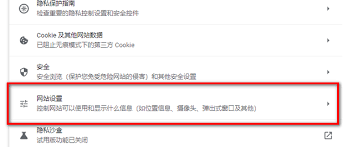
谷歌浏览器自带的广告拦截功能虽然能帮我们过滤掉不少烦人的广告,但有时候我们可能也会误拦截一些正常的内容。要取消广告拦截,可以在浏览器右上角找到三个点的图标,点击后选择“设置”。在设置页面中,找到“隐私和安全”选项,然后点击“内容设置”。在内容设置里,找到“广告”选项,将拦截级别调整为“允许所有广告”,这样就可以取消广告拦截了。
解除网站拦截
如果因为某些原因,谷歌浏览器拦截了某个网站,我们可以通过以下方法解除。同样在浏览器右上角点击三个点的图标,选择“设置”。进入设置页面后,找到“隐私和安全”,点击“安全浏览”。在这里可以看到“拦截的网站”选项,点击进入后,找到被拦截的网站,点击旁边的“解除拦截”按钮即可。
处理下载拦截
当我们尝试下载某些文件时,谷歌浏览器可能会出于安全考虑进行拦截。要取消下载拦截,在下载页面中找到被拦截的文件,点击旁边的“保留”按钮。如果想更改下载设置,可以在浏览器设置中找到“下载内容”选项,在这里可以调整下载位置、文件名格式等,还可以设置是否自动拦截危险文件等。
解决弹出窗口拦截
谷歌浏览器默认会拦截一些弹出窗口,这有时候会影响我们正常访问某些网站。要取消弹出窗口拦截,还是在浏览器右上角点击三个点,选择“设置”。在设置中找到“隐私和安全”,点击“内容设置”。然后在“弹出式窗口和重定向”选项中,选择“允许所有网站显示弹出式窗口”。
通过以上这些方法,我们就可以轻松取消谷歌浏览器的各种拦截,让我们的浏览更加顺畅,能够尽情享受网络带来的丰富内容。希望大家都能根据自己的需求,灵活调整浏览器的拦截设置,获得更好的上网体验。
相关文章:
- 排行榜
- AUTOcad2008基础教程之认识工作界面
- 1. OpenClaw会遗留隐藏文件吗
- 2. 京东自营一定是正品吗
- 3. 界面新闻如何添加订阅频道
- 4. pages如何对齐文本
- 5. Premiere2017如何解决重新链接脱机媒体
- 6. 如何在pycharm下载模块
- 7. 红卷乐读如何看小说
- 8. 微信电话本 什么是微信电话本
- 9. premiere如何合上两段裂开痕迹的视频
- 10. 爱奇艺弹幕怎么没了详细介绍
 网公网安备
网公网安备