Edge浏览器如何开启保存卡片
在日常浏览网页的过程中,edge浏览器的保存卡片功能可以帮助我们便捷地收集和整理感兴趣的内容。那么,该如何开启这一实用功能呢?
首先,打开edge浏览器。确保你已经将edge浏览器更新到了最新版本,因为新功能往往会在更新后得到完善和优化。
当你在浏览网页时,发现了想要保存的内容,比如一篇精彩的文章、一张有趣的图片或者一个有用的链接等。这时,点击浏览器界面右上角的“更多操作”按钮,它通常是一个三个点组成的图标。
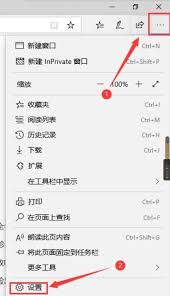
在弹出的菜单中,你会看到一系列选项。找到并点击“分享”选项。进入分享页面后,你会发现多种分享途径,其中就有“保存到收藏夹”。点击“保存到收藏夹”后,你可以选择将其保存到已有的收藏夹文件夹中,方便你后续分类查找。
另外,edge浏览器还支持创建新的收藏夹来专门存放特定类型的保存卡片。如果你想要创建新的收藏夹,只需在“保存到收藏夹”页面中点击“新建”按钮,然后为新收藏夹命名即可。
除了上述方法,还有一种更快捷的方式来保存卡片。当你浏览网页时,直接点击地址栏左侧的“固定”图标。在弹出的固定页面中,你可以选择将该页面以卡片的形式固定到任务栏或开始菜单中。这样,你无需再次打开浏览器,就能快速访问该网页。而且,固定到任务栏的卡片会实时显示网页的最新内容,让你随时了解动态。
开启保存卡片功能后,你可以在edge浏览器的收藏夹中轻松找到这些保存的内容。无论是在电脑上还是在支持edge浏览器的移动设备上,都能方便地查看和管理。你可以根据自己的需求对收藏夹进行整理,删除不再需要的卡片,或者将相关的卡片移动到同一个文件夹中,以便更高效地获取信息。
通过开启edge浏览器的保存卡片功能,我们能够更好地管理和利用网络上的各种资源,让浏览变得更加有序和高效,为我们的学习、工作和生活带来便利。赶快动手试试吧,让edge浏览器成为你收集和整理信息的得力助手。
相关文章:

 网公网安备
网公网安备