Word怎么手动给英文断字
浏览:193日期:2026-04-11 12:22:21
在使用word处理文档时,有时需要对英文进行手动断字,以优化文本排版。以下为您详细介绍具体方法。
首先,打开需要进行英文断字的word文档。将光标定位到要断字的英文单词处。
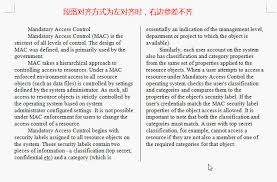
然后,点击word界面中的“页面布局”选项卡。在该选项卡中找到“断字”按钮,点击其下拉菜单。
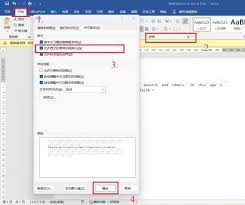
若选择“手动”断字方式,您可以根据自己的需求来决定单词的断开位置。当您确定好断字位置后,按下“enter”键,单词就会按照您的意愿断开。
比如,对于较长的英文单词“internationalization”,您可以将光标置于合适位置,选择手动断字,比如断成“internation - alization”,这样能使该行的左右两边看起来更加平衡,避免出现一边特别长而另一边特别短的不协调情况。
在手动断字时,要注意保持单词的基本完整性和可读性。尽量不要将一个常用的前缀或后缀单独断开到下一行,以免影响读者对单词的理解。
此外,如果您之后对文档进行了修改,可能需要重新检查断字情况。因为内容的增减可能会影响到每行的长度,进而需要对断字进行调整。
同时,word还提供了一些自动断字的选项。您可以根据实际情况在“断字”下拉菜单中选择“自动”等其他模式,让word根据文档的整体布局和规则自动进行断字处理。但在某些特定情况下,手动断字能让您对排版有更精准的控制。
手动断字能帮助您灵活调整英文文本在word文档中的排版效果,让文档更加美观易读。无论是撰写学术论文、商务报告还是普通文档,掌握英文手动断字技巧都能为您的文档增色不少。通过合理运用手动断字,您可以轻松打造出排版精美的英文文档,提升文档的整体质量和专业性。
上一条:搜狗拼音输入法如何自定义标点设置下一条:Edge浏览器如何开启保存卡片
相关文章:
- 排行榜
- AUTOcad2008基础教程之认识工作界面
- 1. OpenClaw会遗留隐藏文件吗
- 2. 京东自营一定是正品吗
- 3. 界面新闻如何添加订阅频道
- 4. pages如何对齐文本
- 5. 红卷乐读如何看小说
- 6. 如何在pycharm下载模块
- 7. Premiere2017如何解决重新链接脱机媒体
- 8. 微信电话本 什么是微信电话本
- 9. premiere如何合上两段裂开痕迹的视频
- 10. 爱奇艺弹幕怎么没了详细介绍
 网公网安备
网公网安备