ps文字倾斜怎么设置
浏览:8日期:2026-10-19 13:05:12
是不是做海报排版、电商主图设计的时候,想给加个自然倾斜增加动感层次感,结果在ps里捣鼓半天,要么歪得别扭不协调,要么一不小心把文字弄成糊像素,改都没法改?其实ps里设置文字倾斜有三种不同方法,对应不同场景,新手也能一分钟学会。
自由变换快速倾斜:适合新手应急使用如果只是临时改个效果,不需要后续编辑文字,这个方法最快。输入文字后选中对应文字图层,按下快捷键「ctrl+t」唤出自由变换框,右键点击画布选择「斜切」,按住鼠标拖动变换框左右边的锚点,就能随意调整倾斜角度,调整完按回车确认就完成,全程不到十秒。缺点就是如果后续需要修改文字内容,就要重新调整倾斜角度,操作相对麻烦。
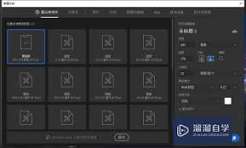
如果需要保留文字可编辑性,方便后续改稿,一定要用这个方法。输入文字后,点击顶部菜单栏「窗口」-勾选「字符」调出字符面板,在面板中找到斜体t样式的倾斜设置项,默认参数为0,输入1-15的正数值文字会向右倾斜,输入负数值则向左倾斜,常规排版用5-12度就能得到自然不夸张的倾斜效果。这种方法生成的文字始终保持矢量可编辑状态,不管怎么改内容改字体,倾斜效果都会保留,也不会出现文字发糊的问题,是日常排版最推荐的方法。
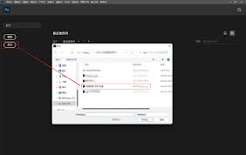
如果是做包装设计、场景合成,需要让文字适配载体的透视角度,可以把文字图层转换为智能对象,再用自由变换的「扭曲」「透视」功能调整四个角的倾斜位置,既可以得到符合透视的不规则倾斜,后续双击智能对象还能修改文字,不会损坏画质。
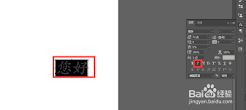
需要注意的是,尽量不要栅格化文字后再调整倾斜,不仅无法二次编辑,还容易损失文字清晰度。三种方法对应不同需求,学会之后就能应对所有设计场景的文字倾斜需求,不用再对着界面盲目摸索了。
标签:
PhotoShop
上一条:如何用AU给音频添加淡入淡出效果下一条:网易云音乐电脑版缓存目录在哪更改
相关文章:
- 排行榜
- 界面新闻如何添加订阅频道
- 1. pages如何对齐文本
- 2. 如何在pycharm下载模块
- 3. OpenClaw从零到精通学习路线怎么制定
- 4. 京东自营一定是正品吗
- 5. AUTOcad2008基础教程之认识工作界面
- 6. 爱奇艺弹幕怎么没了详细介绍
- 7. OpenClaw会遗留隐藏文件吗
- 8. 支付宝蓝色收款码怎么弄
- 9. 寻简思维导图手机版如何设置分享导图图片给好友查看
- 10. premiere如何合上两段裂开痕迹的视频
 网公网安备
网公网安备