网易云音乐电脑版缓存目录在哪更改
在使用网易云音乐电脑版时,有时候我们会希望更改缓存目录,比如原目录空间不足,或者想将缓存文件集中管理。那么,究竟该如何操作呢?别着急,下面就为你详细介绍。
找到原缓存目录
首先,要更改缓存目录,得先知道它原本在哪里。一般来说,网易云音乐电脑版的缓存目录位置因系统而异。
在windows系统下,默认缓存目录通常是:c:⁄users⁄你的用户名⁄appdata⁄roaming
etease⁄cloudmusic⁄cache 。这里面存放着你听过歌曲的缓存文件,方便下次播放时快速加载。
而在mac系统中,缓存目录是:/users/你的用户名/library/caches/netease/cloudmusic/cache 。
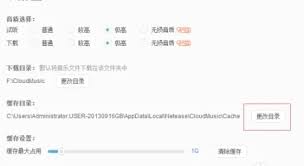
更改缓存目录的方法
windows系统
1. 打开网易云音乐电脑版,点击界面左上角的“网易云音乐”图标,选择“设置”。
2. 在设置窗口中,找到“下载设置”选项。
3. 在“下载设置”页面,点击“更改目录”按钮。
4. 此时会弹出文件选择框,你可以在其中选择想要设置为新缓存目录的文件夹路径,选好后点击“确定”即可。
mac系统
1. 同样打开网易云音乐电脑版,点击菜单栏中的“偏好设置”。
2. 在偏好设置窗口里,切换到“下载”选项卡。
3. 点击“更改”按钮,用于选择新的缓存目录。
4. 在弹出的文件选取器中,找到目标文件夹,确定后即可完成缓存目录的更改。
更改缓存目录的好处
更改缓存目录能带来诸多便利。如果原目录所在磁盘空间紧张,将缓存转移到空间充足的磁盘分区,可以避免因空间不足导致的系统运行缓慢等问题。同时,将缓存集中到一个特定的文件夹,便于你统一管理和清理缓存文件,让电脑的存储空间更加整洁有序。
总之,更改网易云音乐电脑版的缓存目录并不复杂,按照上述步骤操作,就能轻松实现。这样一来,你可以更好地管理自己的音乐缓存,让网易云音乐的使用体验更加顺畅。快去试试吧,让你的音乐之旅更加随心!
相关文章:
- 排行榜

- Premiere2017如何解决重新链接脱机媒体
- 1. AUTOcad2008基础教程之认识工作界面
- 2. 京东自营一定是正品吗
- 3. premiere如何合上两段裂开痕迹的视频
- 4. 爱奇艺弹幕怎么没了详细介绍
- 5. 火山小视频如何K歌
- 6. 微信电话本 什么是微信电话本
- 7. 支付宝登录刷脸不是本人怎么办
- 8. 爱彼迎中付款具体操作步骤
- 9. App Store和iTunes帐户被禁用如何解决
- 10. 福昕阅读器页面管理在哪
 网公网安备
网公网安备