diskgenius如何新建磁盘分区
浏览:89日期:2026-08-29 12:29:47
在使用电脑的过程中,有时我们需要对磁盘进行分区,以更好地管理和存储数据。diskgenius是一款功能强大的磁盘管理工具,它能帮助我们轻松完成新建磁盘分区的操作。下面就来详细介绍一下如何使用diskgenius新建磁盘分区。
一、打开diskgenius
首先,确保你的电脑已正确安装diskgenius软件。找到软件图标并双击打开它。
二、选择目标磁盘
进入diskgenius界面后,在左侧的磁盘列表中找到你想要进行分区的磁盘。比如,你想对硬盘c进行分区,就选中它。
三、新建分区
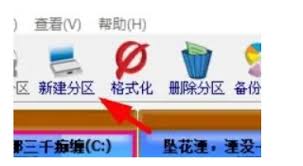
选中目标磁盘后,点击界面上方的“分区”菜单,在下拉菜单中选择“建立新分区”。
此时会弹出“建立新分区”对话框。在对话框中,你可以设置分区的大小、文件系统等参数。
1. 分区大小:根据自己的需求来确定每个分区的容量。比如,你可以将一部分空间划分为系统盘,用于安装操作系统;另一部分划分为数据盘,用来存放个人文件、照片、视频等。
2. 文件系统:常见的文件系统有ntfs、fat32等。一般来说,ntfs安全性高、支持大文件,适用于windows系统;fat32兼容性好,但不支持单个大于4gb的文件。根据实际情况选择合适的文件系统。
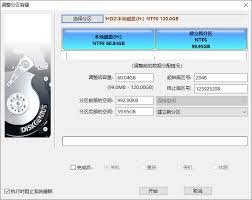
设置好参数后,点击“确定”按钮,diskgenius就会开始创建新的磁盘分区。
四、完成分区
创建分区完成后,diskgenius会提示你分区已成功建立。此时,你可以对新创建的分区进行格式化等操作,然后就可以开始使用了。
通过以上简单的步骤,利用diskgenius就能轻松为你的磁盘新建分区,合理规划磁盘空间,让你的数据管理更加有序。无论是新手还是有经验的用户,都能快速上手,享受高效便捷的磁盘管理体验。
标签:
DiskGenius
上一条:小红书如何发帖子下一条:如何用AIDA64测试内存性能
相关文章:
 网公网安备
网公网安备