Visual Studio Code如何设置绿色护眼背景
visual studio code和webstorm设置绿色护眼背景
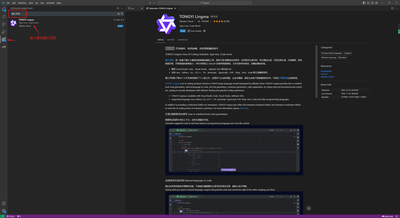
在日常的编程工作中,长时间面对电脑屏幕容易导致眼睛疲劳。为了减轻这种疲劳,设置绿色护眼背景是一个不错的选择。下面将分别介绍在visual studio code和webstorm中如何进行这一设置。
visual studio code设置绿色护眼背景
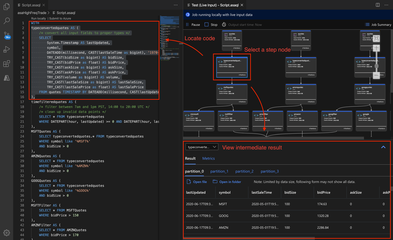
首先打开visual studio code,点击左侧的“文件”菜单,选择“首选项”,再点击“设置”。在搜索框中输入“workbench.colorcustomizations”,点击出现的“编辑设置(json)”选项。在打开的settings.json文件中,添加以下内容:
```json
"workbench.colorcustomizations": {

"editor.background": "c5e1a5"
}
```
这里的“c5e1a5”是一种绿色调的颜色代码,你可以根据自己的喜好调整这个值,以获得最适合自己的护眼绿色。添加完成后保存文件,visual studio code的背景就会变成你设置的绿色啦。
webstorm设置绿色护眼背景
对于webstorm,同样先打开软件,点击菜单栏中的“file”,选择“settings”。在弹出的设置窗口中,找到“appearance & behavior”下的“appearance”选项。然后在右侧的“window background”下拉菜单中选择“custom color”。在弹出的颜色选择器中,选择一个绿色系的颜色,比如类似“d4e69c”这样的颜色代码,点击“ok”即可完成设置。这样webstorm的背景也会变为绿色护眼背景了。
通过以上简单的设置步骤,无论是在visual studio code还是webstorm中,都能轻松拥有绿色护眼背景,让你在编程过程中能更舒适地面对屏幕,减少眼睛的不适感,提高工作效率。在设置过程中,不妨多尝试不同的绿色色调,找到最让自己眼睛感觉舒适的那一种。希望这些设置能为你的编程工作带来更好的视觉体验,让你能更专注地投入到代码的世界中。
相关文章:

 网公网安备
网公网安备