XMind如何设置图标
在使用xmind绘制思维导图时,合理设置图标能让导图更加生动、清晰,有助于更高效地传达信息。下面就来详细介绍一下xmind设置图标的方法。
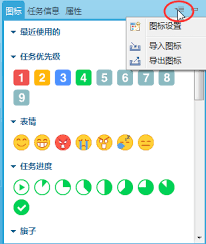
首先,打开xmind软件并创建或打开一个思维导图。选中你想要添加图标的主题或分支。
然后,点击菜单栏中的“格式”选项。在下拉菜单中,找到“图标”一栏。
在这里,你会看到xmind提供了丰富多样的图标库。这些图标涵盖了各种类别,比如工作、学习、生活、自然等等。你可以根据思维导图的主题和内容,轻松找到合适的图标。
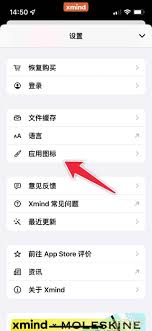
例如,如果你的思维导图是关于工作计划的,那么在“工作”类别中就能找到诸如文件、会议、任务等相关图标。点击你需要的图标,它就会立即添加到选中的主题上。
除了使用软件自带的图标库,xmind还支持用户自定义图标。如果你有一些独特的、符合自己思维导图风格的图标,也可以添加进来。具体操作是,在“图标”设置界面中,点击右上角的“+”按钮,然后选择“从文件导入”。这样就能将本地的图标文件添加到xmind中使用。
当你为主题添加图标后,还可以对图标的样式进行调整。比如,可以改变图标的大小、颜色、透明度等。通过这些设置,能让图标更好地与思维导图的整体风格相匹配。
另外,xmind还允许你对多个主题同时添加相同的图标。只需按住“ctrl”键(windows系统)或“command”键(mac系统),依次选中多个主题,然后再去添加图标,这些主题就会同时被赋予相同的图标。
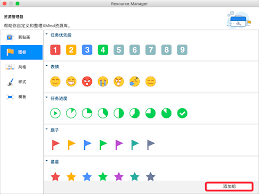
在移动或调整主题位置时,图标也会随之自动调整,始终保持与主题的正确关联。
通过以上这些简单的操作,你就能轻松地在xmind中设置图标,让你的思维导图更加丰富多彩、富有表现力。无论是用于学习总结、工作汇报还是创意构思,精心设置的图标都能为你的思维导图增色不少,帮助你更清晰、准确地表达想法和信息。快来试试吧,让你的思维导图在xmind中焕发出独特的魅力。
相关文章:
 网公网安备
网公网安备