恒星播放器如何设置鼠标悬停进度条显示缩略图
浏览:153日期:2026-04-19 10:05:12
在使用恒星播放器观看视频时,你是否想过让鼠标悬停在进度条上的时候能快速显示缩略图,以便更精准地定位到视频中的精彩片段呢?事实上,恒星播放器为我们提供了这样便捷的功能设置选项。
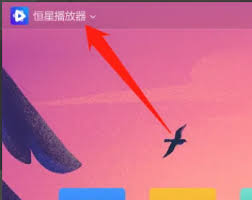
首先,打开恒星播放器并播放你想要观看的视频。接着,找到播放器的设置界面。通常进入设置界面的方式很简单,你可以在播放器界面中通过鼠标右键点击,在弹出的菜单中找到“设置”选项;或者直接在播放器窗口中寻找相关的设置图标来进入。
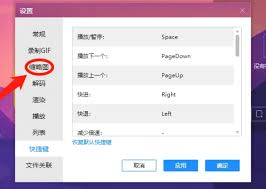
进入设置界面后,仔细寻找与“播放”或“显示”相关的选项卡。在这里,你会看到一系列丰富的设置参数。在众多选项中,找到“鼠标悬停显示缩略图”这一功能开关。
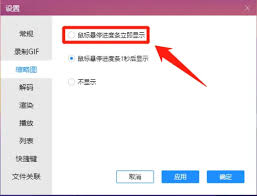
如果该开关处于关闭状态,将其切换为开启。开启之后,当你把鼠标移动到视频进度条上时,就会惊喜地发现,进度条上方会迅速浮现出该时刻视频的缩略图。这些缩略图清晰地展示了视频在相应时间点的画面内容,让你一眼就能判断是否是自己想要查看的片段。
通过鼠标悬停进度条时显示缩略图这一功能,你可以更高效地浏览视频。比如,在观看一部较长的电影时,想要快速找到某个精彩的打斗场面或者感人的情节,只需将鼠标悬停在进度条上,查看缩略图,就能迅速定位到相关片段,无需反复拖动进度条去盲目寻找,大大节省了时间,提升了观看体验。
而且,恒星播放器的这一功能设置非常人性化,缩略图的显示清晰、准确,与视频画面同步度高。无论是日常娱乐观看视频,还是专业人士进行视频素材筛选等操作,都能借助这一功能轻松实现快速定位和预览,为你的视频观看之旅增添更多便利和乐趣。所以,赶紧试试在恒星播放器中设置鼠标悬停进度条显示缩略图吧,开启全新的高效视频观看体验。
标签:
恒星播放器
上一条:如何用驱动精灵清理电脑垃圾下一条:剪映专业版时间线大幅移动参数如何设置
相关文章:

 网公网安备
网公网安备