如何打开360驱动大师的驱动备份目录
浏览:229日期:2026-04-18 14:59:16
在使用360驱动大师时,有时我们需要找到驱动备份目录,以便查看或管理已备份的驱动文件。那么,360驱动大师的驱动备份目录该如何打开呢?
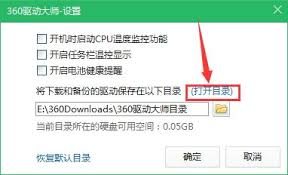
首先,确保你已经在电脑上成功安装了360驱动大师。安装完成后,打开360驱动大师应用程序。
进入360驱动大师主界面后,在界面的上方菜单栏中,找到“驱动管理”选项。点击“驱动管理”,会弹出一个新的页面。
在这个新页面中,你要留意寻找“驱动备份”的相关区域。一般来说,它会在页面的某个位置明确显示已备份驱动的数量等信息。
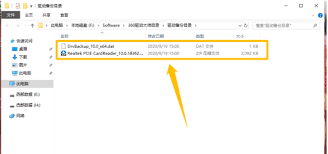
通常,在“驱动备份”区域内,会有一个“查看备份目录”的按钮或者类似提示。点击这个按钮,系统会自动打开该软件的驱动备份目录所在位置。
另外,如果你在电脑上安装360驱动大师后,它默认会在系统盘中创建一个特定的文件夹来存放驱动备份文件。你可以通过资源管理器手动查找。一般路径可能类似于c:⁄program files (x86)⁄360⁄360驱动大师⁄driverbackup。不过不同版本的360驱动大师,其具体路径可能会稍有不同。
找到驱动备份目录后,你就可以对其中的文件进行查看了。你能看到按照不同硬件设备备份的驱动文件,方便你在需要时进行恢复操作,比如当电脑更换硬件或者驱动出现问题时,从备份目录中找到合适的驱动文件进行安装,以确保硬件设备正常运行。总之,掌握打开360驱动大师驱动备份目录的方法,能让你更好地利用该软件进行驱动管理和维护。
标签:
360驱动大师
上一条:PS如何制作密码箱图案下一条:如何用驱动精灵导出硬件信息
相关文章:
 网公网安备
网公网安备