BarTender如何插入Ctrl控制字符
在使用bartender软件进行标签设计时,有时会有插入ctrl控制字符的需求。掌握正确的插入方法,能让标签设计更加灵活多样,满足特定的功能要求。
了解ctrl控制字符的作用
ctrl控制字符在一些情况下能实现特殊的功能,比如控制打印机的特定操作、在标签内容中触发特定的系统指令等。虽然不常用,但在某些专业场景下却至关重要。
bartender中插入ctrl控制字符的步骤
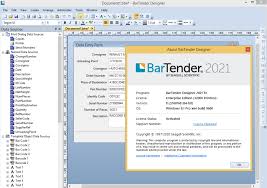
1. 定位插入位置:首先要确定在标签设计中ctrl控制字符需要插入的准确位置。这可能在文本内容中,也可能在特定的字段或区域。
2. 进入编辑模式:找到对应的文本框或设计区域,进入可编辑状态。
3. 使用快捷键:在大多数情况下,可以通过快捷键来插入ctrl控制字符。一般是按下ctrl键的同时输入相应的字符代码。例如,要插入ctrl+a,可能先按下ctrl键,再输入“a”。不同的软件和操作系统可能对具体的快捷键组合有细微差异,需要根据实际情况进行尝试。
4. 字符代码输入:如果快捷键不适用,还可以直接输入字符代码。在bartender中,通常在特定的字符输入框或菜单选项中,找到插入特殊字符的功能入口。然后输入ctrl控制字符对应的代码,比如ctrl+a对应的代码可能是“^a”(具体代码因系统和软件而异)。输入代码后,软件会自动将其转换为相应的ctrl控制字符显示在标签上。
5. 验证与调整:插入后,仔细检查ctrl控制字符的显示和功能是否正确。有时候可能需要根据标签的整体布局和后续打印效果,对其位置、格式等进行适当调整。
注意事项
在插入ctrl控制字符时,要确保软件和打印机都支持该功能。不同的打印机型号对ctrl控制字符的处理可能有所不同,可能会导致打印错误或无法识别。所以在正式使用前,最好进行小规模的测试打印,验证ctrl控制字符的实际效果,避免在大量打印时出现问题。同时,也要注意保存好标签设计文件,以便后续对ctrl控制字符相关的设置进行修改和调整。通过正确的方法插入ctrl控制字符,能让bartender在标签设计中发挥更大的作用,实现更丰富的功能。
相关文章:

 网公网安备
网公网安备