coreldraw如何自动调整位图
浏览:156日期:2026-04-10 10:20:30
在 coreldraw 中处理位图时,自动调整功能能极大提升工作效率,让图像快速达到理想效果。
首先,打开 coreldraw 软件并导入需要调整的位图。然后找到“图像调整实验室”,这是进行自动调整的关键入口。
进入“图像调整实验室”后,有多种预设的调整方案可供选择。比如“自动平衡”,它能快速分析图像的色彩分布,自动调整对比度、亮度等参数,使图像的整体色调更加自然和谐。“自动曝光”则着重于优化图像的曝光度,让亮部不过曝,暗部不欠曝,展现出清晰丰富的细节。
对于色彩方面的调整,“自动调整颜色”能根据图像的色彩倾向,自动校正色彩偏差,让色彩更加鲜艳逼真。还有“去除红眼”功能,在处理人物照片时非常实用,能瞬间消除因闪光灯导致的红眼问题。

除了这些预设方案,还可以根据实际需求自定义调整。通过调整亮度、对比度、伽马值等参数,进一步精细控制图像的效果。例如,适当提高对比度可以增强图像的层次感,降低亮度能营造出低调的氛围。
在调整过程中,可以实时预览调整效果,以便及时做出调整。调整满意后,点击“确定”即可应用到位图上。
另外,coreldraw 还支持对调整操作进行撤销和重做。如果在自动调整后发现效果不理想,随时可以撤销操作,重新尝试其他调整方案或参数设置。
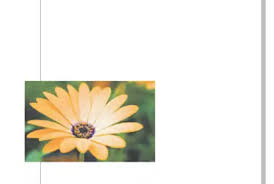
利用 coreldraw 的自动调整功能,无论是专业设计师还是普通用户,都能轻松快速地让位图呈现出更好的视觉效果,为设计工作增添助力,让每一张位图都能焕发出独特的魅力。
标签:
coreldraw
上一条:网易云音乐电脑版如何添加本地音乐下一条:AE如何制作繁星点点效果
相关文章:

 网公网安备
网公网安备