VSCode如何取消拖放拆分
浏览:153日期:2026-02-24 11:28:32
在使用vscode的过程中,有时我们会不小心触发拖放拆分功能,导致界面布局变得混乱,影响工作效率。那么,该如何取消拖放拆分呢?下面就为大家详细介绍。
方法一:通过快捷键
首先,我们可以尝试使用快捷键来取消拖放拆分。通常情况下,按下“ctrl”键(windows/linux)或“command”键(mac)并拖动编辑器边框,就可以进行拆分操作。那么,反向操作就是取消拆分。当你想要取消拆分时,再次按下相应的控制键,并向相反方向拖动边框,直到恢复到原来的单编辑器布局。
方法二:菜单操作
如果你不喜欢使用快捷键,也可以通过菜单来取消拖放拆分。点击vscode界面左上角的“窗口”菜单,在下拉菜单中找到“编辑器布局”选项。在这里,你可以看到各种布局选项,包括“单编辑器”“水平拆分”“垂直拆分”等。选择“单编辑器”,即可将当前拆分的编辑器恢复为单个编辑器界面。
方法三:鼠标右键操作
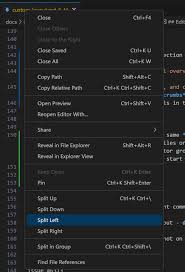
另外,还可以通过鼠标右键来取消拖放拆分。在编辑器的边框上点击鼠标右键,会弹出一个上下文菜单。在菜单中,找到“合并编辑器”或类似的选项(具体名称可能因vscode版本而异),点击该选项即可取消拆分。
预防措施
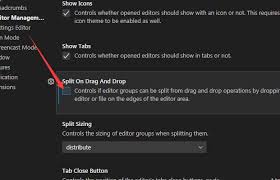
为了避免不小心触发拖放拆分功能,我们可以采取一些预防措施。例如,在拖动编辑器边框时,注意观察鼠标指针的样式,确保没有误操作。另外,你还可以在vscode的设置中查找是否有关于拖放拆分的相关设置选项,尝试调整这些设置,以减少误触的可能性。
总之,取消vscode的拖放拆分并不复杂,通过上述几种方法,你可以轻松恢复到自己熟悉的编辑器布局,提高工作效率。希望这些方法能对你有所帮助!
标签:
VSCode
上一条:autocad如何画虚线下一条:VSCode怎么设置额外行格式
相关文章:
- 排行榜
- pages如何对齐文本
- 1. 界面新闻如何添加订阅频道
- 2. 寻简思维导图手机版如何设置分享导图图片给好友查看
- 3. OpenClaw从零到精通学习路线怎么制定
- 4. 如何在pycharm下载模块
- 5. AUTOcad2008基础教程之认识工作界面
- 6. 爱奇艺弹幕怎么没了详细介绍
- 7. 京东自营一定是正品吗
- 8. 支付宝蓝色收款码怎么弄
- 9. 必剪如何给视频录音
- 10. 微信电话本 什么是微信电话本
 网公网安备
网公网安备