autocad如何画虚线
在 autocad 绘图中,绘制虚线是一项常见且基础的操作,掌握它能为我们的设计工作带来更多便利。
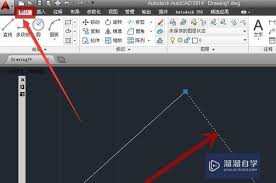
首先,打开 autocad 软件,进入绘图界面。准备绘制虚线时,需先明确所需虚线的样式及比例。这可通过“格式”菜单中的“线型”选项来设置。点击“线型”后,会弹出“线型管理器”对话框。在这里,我们能看到系统默认的各种线型,找到“虚线”样式。若列表中没有所需的虚线样式,可点击“加载”按钮,从线型库中选择合适的虚线样式加载进来。
确定好虚线样式后,接下来设置其比例。合适的比例能让虚线在绘图中呈现出最佳效果。比例过大,虚线看起来过于稀疏;比例过小,虚线又会显得过于密集。一般来说,需根据绘图的实际尺寸和视觉需求来调整比例。例如,绘制一个较大尺寸的建筑平面图,可能需要将虚线比例设置得相对大一些;而绘制一个较小的机械零件图,则比例可适当调小。
设置好线型和比例后,就可以开始绘制虚线了。在绘图工具栏中,找到“直线”工具。点击“直线”工具后,指定虚线的起点位置。然后移动鼠标,确定虚线的方向,再次点击鼠标左键,确定虚线的终点位置,这样一段虚线就绘制完成了。
如果要绘制连续的多段虚线,只需重复上述操作即可。在绘制过程中,要注意保持虚线的长度和间隔均匀。若发现绘制的虚线不符合要求,可通过“特性”面板进行修改。选中绘制好的虚线,打开“特性”面板,在这里可以重新调整线型、比例、颜色等参数,直至达到满意的效果。
另外,在绘制虚线时,还可以利用“对象捕捉”功能来提高绘图精度。比如,捕捉线段的端点、中点等,使虚线的绘制更加准确。同时,配合使用“正交”模式,能让虚线沿着水平或垂直方向绘制,避免出现倾斜或不规范的情况。
总之,在 autocad 中绘制虚线并不复杂,关键在于掌握好线型设置、比例调整以及绘制方法。通过不断实践和摸索,熟练运用这些技巧,就能轻松绘制出符合各种需求的高质量虚线,为我们的设计图纸增添专业性和准确性。
相关文章:
- 排行榜

- 界面新闻如何添加订阅频道
- 1. OpenClaw从零到精通学习路线怎么制定
- 2. 寻简思维导图手机版如何设置分享导图图片给好友查看
- 3. pages如何对齐文本
- 4. 如何在pycharm下载模块
- 5. 支付宝蓝色收款码怎么弄
- 6. 京东自营一定是正品吗
- 7. AUTOcad2008基础教程之认识工作界面
- 8. 爱奇艺弹幕怎么没了详细介绍
- 9. 必剪如何给视频录音
- 10. 微信电话本 什么是微信电话本
 网公网安备
网公网安备