-
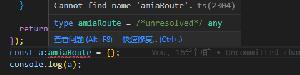
- vue中定义全局声明vscode插件提示找不到问题解决
- 这篇文章主要为大家介绍了vue中定义全局声明vscode插件提示找不到问题解决,有需要的朋友可以借鉴参考下,希望能够有所帮助,祝大家多多进步,早日升职加薪
- 日期:2023-06-30浏览:104
- 标签: JavaScript
-
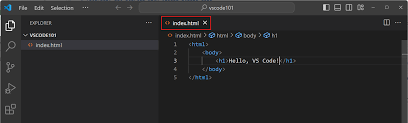
- Vscode怎么新建文件
- vscode作为一款强大的代码编辑器,新建文件是其基础操作之一。掌握如何在vscode中新建文件,能让我们更高效地进行项目开发。
- 日期:2026-04-16浏览:130
- 标签: Vscode
-
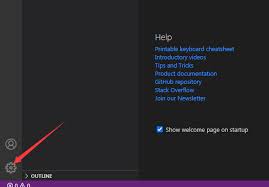
- Vscode如何关闭警报提示
- 在使用vscode进行编程时,有时会被各种警报提示打断思路,影响编程效率。别担心,本文将教你如何轻松关闭这些警报提示,让你的编程之旅更加顺畅。
- 日期:2026-01-02浏览:205
- 标签: Vscode
-
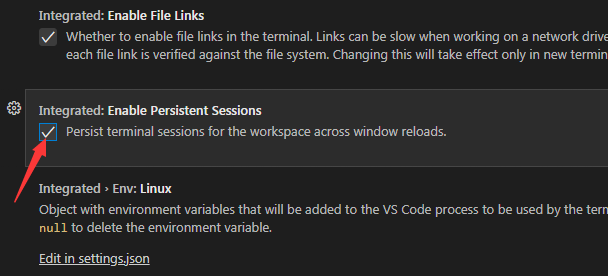
- vscode设置持久会话教程分享
- vscode软件中的编程会话时长一般都是默认的初始状态,导致很多新手用户在编辑时会觉得会话时间过短。那么小编下面文章中讲解的设置持久会话教程,就能够对大家有所帮助。vscode设置持久会话教程分享1.打开页面左下角的设置菜单,点击settings按钮2.接着找到左侧Features栏目下的Termi...
- 日期:2024-05-21浏览:463
- 标签: vscode
-
- Vscode怎么打包vue项目
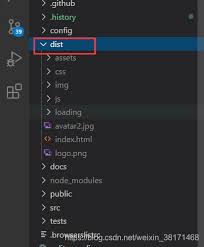
- vue 项目开发完成后,如何进行打包部署是关键一步。而借助 vscode,这个过程可以变得轻松又高效。
- 日期:2026-08-18浏览:54

-
- VSCode怎么删除结尾换行符
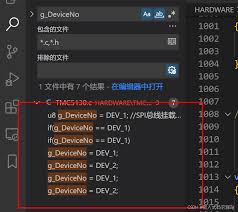
- 在编程和文本处理过程中,有时候我们需要对文件进行精细的操作,比如删除文件结尾的换行符。vscode作为一款强大的代码编辑器,提供了便捷的方法来实现这一需求。
- 日期:2026-03-07浏览:116
- 标签: Vscode
-
- VSCode怎么设置额外行格式
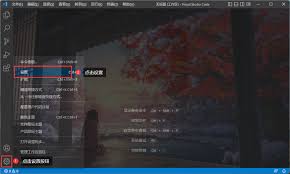
- vscode作为一款强大的代码编辑器,在编程过程中,合理设置额外行格式能极大提升代码的可读性和编写效率。下面就为大家详细介绍如何进行相关设置。
- 日期:2026-02-24浏览:134
- 标签: VSCode
-
- VScode鼠标如何开启平滑插入动画
- 在使用vscode进行编程时,平滑插入动画可以提升操作体验,让代码编辑更加流畅和舒适。那么,如何开启vscode鼠标的平滑插入动画呢?
- 日期:2026-02-21浏览:137
- 标签: VScode
-
- Vscode如何设置快捷键
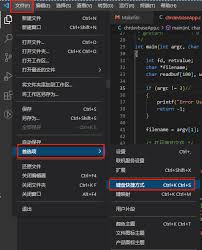
- vscode作为一款强大的代码编辑器,灵活设置快捷键能大大提升工作效率。以下从多维度为大家介绍其快捷键设置方法。
- 日期:2026-01-31浏览:157
- 标签: Vscode
-
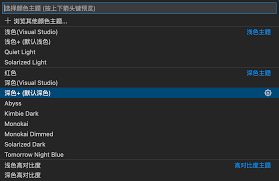
- 如何在Vscode中更换主题
- 在使用vscode进行编程时,更换主题可以让你的开发环境更加个性化,提升工作效率。下面就来介绍一下vscode更换主题的方法。
- 日期:2026-01-30浏览:191
- 标签: Vscode

 网公网安备
网公网安备