360压缩如何设置压缩后自动关机
在日常使用电脑的过程中,我们常常会遇到需要对大量文件进行压缩的情况。而当压缩任务完成后,若能让电脑自动关机,无疑可以节省不少时间和精力。下面就来详细介绍如何使用360压缩设置压缩完毕后自动关机。
首先,打开360压缩软件。在软件界面中,找到并点击“设置”选项,通常位于界面的右上角或者菜单栏中。
进入设置页面后,在众多设置选项中,找到“压缩完成后操作”这一板块。这里就是我们进行关键设置的地方。
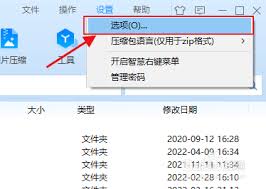
在“压缩完成后操作”中,有多种预设的选项可供选择。但我们要找的是与自动关机相关的设置。一般来说,可能不会直接有“自动关机”的选项,但我们可以通过一些组合设置来实现。
例如,我们可以先选择“打开压缩文件所在文件夹”选项。这样设置的目的是确保在压缩完成后,我们能快速找到压缩好的文件。
然后,再配合系统自带的任务计划程序来实现自动关机。回到电脑桌面,按下“windows”键+“r”键,打开运行窗口,输入“taskschd.msc”并回车,打开任务计划程序。
在任务计划程序中,点击左侧的“创建任务”。在弹出的创建任务窗口中,为任务命名,比如“360压缩后自动关机”。
切换到“触发器”选项卡,点击“新建”。在新建触发器窗口中,设置任务的触发条件为“事件”。然后在下方的“选择事件源”中,找到“360压缩”相关的事件。具体的事件名称可能因软件版本不同而有所差异,但通常会包含“压缩完成”等关键词。
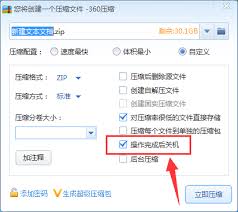
接着,切换到“操作”选项卡,点击“新建”。在新建操作窗口中,选择“关机”操作,并设置相关参数。
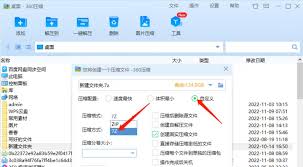
设置完成后,点击“确定”保存任务设置。这样,当360压缩完成任务后,就会触发我们设置的任务计划,从而实现自动关机。
通过以上步骤,我们就能轻松利用360压缩软件,并结合系统任务计划程序,实现压缩完毕后自动关机的功能,让电脑的使用更加便捷高效。
相关文章:
- 排行榜
- 界面新闻如何添加订阅频道
- 1. 寻简思维导图手机版如何设置分享导图图片给好友查看
- 2. OpenClaw从零到精通学习路线怎么制定
- 3. pages如何对齐文本
- 4. 支付宝蓝色收款码怎么弄
- 5. 如何在pycharm下载模块
- 6. 京东自营一定是正品吗
- 7. 爱奇艺弹幕怎么没了详细介绍
- 8. AUTOcad2008基础教程之认识工作界面
- 9. 必剪如何给视频录音
- 10. 微信电话本 什么是微信电话本
 网公网安备
网公网安备