WinRAR怎么设置自动换行
在使用winrar进行文件压缩与管理时,设置自动换行功能可以让文件列表的显示更加整齐美观,方便我们查看和操作。下面就来详细介绍一下winrar如何设置自动换行。
首先,打开winrar软件。当我们进入主界面后,会看到文件列表呈现出默认的显示方式。
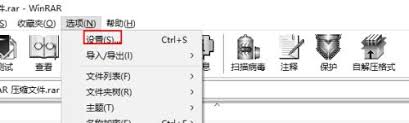
要设置自动换行,我们需要找到界面中的相关设置选项。通常可以在菜单栏中查找。点击“选项”菜单,在下拉菜单中找到“设置”选项。
进入设置窗口后,在众多的设置类别中,找到“查看器”选项。这里就是我们进行文件列表显示设置的关键地方。
在“查看器”设置页面中,仔细寻找与“自动换行”相关的设置项。一般来说,会有一个明显的开关或者勾选框来控制自动换行功能。
找到该设置项后,如果它当前处于未勾选状态,我们点击勾选它。此时,winrar就会开启自动换行功能。文件列表会根据窗口的宽度,自动调整每行显示的文件数量,当一行显示不下时,会自动换到下一行显示,使整个文件列表看起来更加清晰有序。
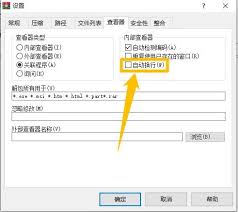
设置完成后,点击“确定”按钮保存设置。这样,以后每次打开winrar软件,文件列表都会按照我们设置好的自动换行方式显示。
除了上述通过设置窗口来开启自动换行功能外,有些版本的winrar可能还提供了快捷操作方式。比如,在文件列表显示区域,通过鼠标右键点击空白处,在弹出的菜单中也可能会有“自动换行”的选项,我们可以直接在这里进行勾选或取消勾选操作,快速切换自动换行功能的开启与关闭状态。
合理使用winrar的自动换行功能,不仅能提升我们查看文件列表的效率,还能让我们在管理压缩文件时更加得心应手。无论是处理大量文件还是进行文件筛选操作,整齐的自动换行显示都能为我们带来更好的视觉体验和操作便利性。所以,大家不妨根据自己的需求,按照上述方法轻松设置winrar的自动换行功能,让文件管理工作更加高效有序。
相关文章:
- 排行榜

- 必剪如何给视频录音
- 1. OpenClaw从零到精通学习路线怎么制定
- 2. 界面新闻如何添加订阅频道
- 3. 寻简思维导图手机版如何设置分享导图图片给好友查看
- 4. pages如何对齐文本
- 5. 京东自营一定是正品吗
- 6. 支付宝蓝色收款码怎么弄
- 7. 如何在pycharm下载模块
- 8. 爱奇艺弹幕怎么没了详细介绍
- 9. AUTOcad2008基础教程之认识工作界面
- 10. OpenClaw会遗留隐藏文件吗
 网公网安备
网公网安备