Vscode如何设置自动换行
浏览:224日期:2026-01-31 12:31:49
在编写代码时,良好的排版能提升代码的可读性和可维护性。vscode 作为一款强大的代码编辑器,提供了便捷的自动换行设置功能。下面就来详细介绍如何进行设置。
打开设置界面
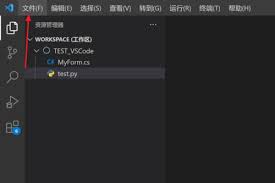
首先,打开 vscode 编辑器。点击菜单栏中的“文件”,选择“首选项”,然后点击“设置”。或者直接使用快捷键 `ctrl +,`(windows/linux)或 `command +,`(mac)打开设置界面。
搜索自动换行选项
在设置界面的搜索框中输入“自动换行”。你会看到“editor.wordwrap”选项,这就是控制自动换行的关键设置项。
设置自动换行方式
vscode 提供了几种自动换行的方式供选择。
- off:这是默认设置,即不自动换行。代码会一直延伸到右侧,需要通过水平滚动条查看。
- wordwrap:当一行代码长度超过编辑器宽度时,会在单词边界处换行。这样能保证换行后的代码依然具有良好的可读性。
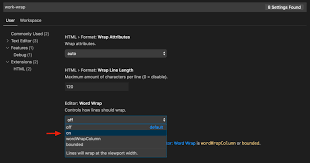
- wordwrapcolumn:你可以指定一个具体的列数,当代码长度超过该列数时自动换行。例如,设置为 80,表示当代码长度超过 80 个字符时就会换行。
应用设置
选择你喜欢的自动换行方式后,点击该设置项右侧的下拉箭头,可以选择“在设置中编辑”。在弹出的设置文件中,你可以直接修改设置的值。修改完成后保存文件,vscode 会自动应用新的设置。
经过这样的设置,你在编写代码时就能享受自动换行带来的便利。再也不用担心长代码行影响阅读体验,代码排版变得更加整齐美观。无论是新手入门还是经验丰富的开发者,合理利用自动换行功能都能提升开发效率,让你的代码更易读、更易维护。快来试试吧,让 vscode 成为你编写代码的得力助手。
标签:
Vscode
上一条:兔米追剧app如何进行投屏下一条:Vscode如何设置快捷键
相关文章:
- 排行榜
- pr2020视频如何进行90度旋转
- 1. 如何在栗子动漫app看漫画
- 2. 微信抢红包神器怎么用 微信自动抢红包攻略
- 3. 福昕PDF编辑器如何自定义日期域
- 4. cad波浪线怎么画出来
- 5. 前程无忧怎么导出简历
- 6. 钉钉怎么改群备注
- 7. 豆花阅读app如何阅读作品
- 8. 抖音视频没声音如何解决
- 9. 微信朋友圈被屏蔽的原因有哪些?
- 10. C4D如何临摹电视台标志
 网公网安备
网公网安备