VSCode如何关闭自定义图示符功能
浏览:117日期:2026-03-12 10:16:14
在使用vscode的过程中,有时候我们可能会不小心设置了一些自定义图示符功能,而当我们想要恢复到默认状态时,却不知道该如何操作。别担心,今天就来给大家详细介绍一下vscode关闭自定义图示符功能的方法。
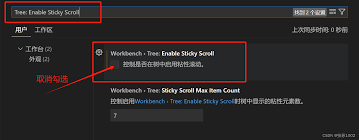
首先,打开vscode编辑器。然后,点击菜单栏中的“文件”,选择“首选项”,接着点击“设置”。
进入设置页面后,在搜索框中输入“workbench.icontheme”。你会看到当前的图示符主题设置选项。
如果是你自己设置了自定义的图示符主题,那么这里显示的就是你所设置的主题名称。要关闭自定义图示符功能,只需将“workbench.icontheme”的值改回默认的“vs-dark”或者其他系统默认的主题即可。比如,如果你之前设置成了某个自定义主题,现在将其改为“vs-dark”,然后保存设置。
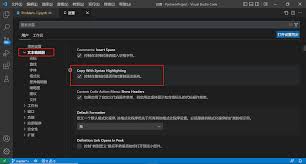
另外,如果你想知道vscode都有哪些默认的图示符主题,可以在设置页面中直接搜索“icontheme”,会出现一系列的选项,如“vs-dark”“vs-light”等,这些都是vscode自带的默认主题。
还有一种情况,如果你的自定义图示符功能是通过安装某个扩展来实现的,那么你可以尝试卸载该扩展。点击vscode左侧的扩展图标,找到对应的扩展,点击卸载按钮。卸载扩展后,自定义图示符功能应该就会随之关闭,编辑器会恢复到默认的图示符显示状态。
通过以上方法,你就可以轻松关闭vscode的自定义图示符功能啦。无论是因为误操作设置了自定义主题,还是想要回归简洁的默认图示风格,都能快速实现。让vscode编辑器继续以最适合你的方式为你服务,高效地完成各种编程任务。现在,快去试试关闭自定义图示符功能吧,让你的vscode使用体验更加顺畅。
标签:
VSCode
相关文章:
 网公网安备
网公网安备