VScode鼠标如何开启平滑插入动画
浏览:170日期:2026-02-21 11:35:41
在使用vscode进行编程时,平滑插入动画可以提升操作体验,让代码编辑更加流畅和舒适。那么,如何开启vscode鼠标的平滑插入动画呢?
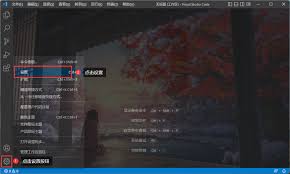
首先,打开vscode编辑器。然后,点击菜单栏中的“文件”,选择“首选项”,接着点击“设置”。
在搜索框中输入“editor.smoothscrolling”,找到对应的设置项。将其值从默认的“false”改为“true”,这样就开启了平滑滚动功能。这一步是基础设置,为后续开启平滑插入动画做好铺垫。
接下来,继续在搜索框中输入“editor.animation.insertmodesmoothness”。这里可以看到有不同的选项,如“off”“low”“medium”“high”。“off”表示关闭平滑插入动画,而“low”“medium”“high”则代表不同程度的平滑效果。根据自己的喜好选择相应的程度,比如选择“high”,能让插入动画的平滑效果更明显。
当设置好上述两项后,再次进行文本插入操作时,就能感受到鼠标的平滑插入动画效果了。例如,在输入代码时,每一次字符的插入都会有一个流畅的动画过渡,不再是生硬的直接插入。
平滑插入动画不仅能让操作看起来更加美观和自然,还能在一定程度上提高工作效率。它减少了眼睛在代码编辑过程中的视觉疲劳,尤其是在长时间编写代码时,这种平滑的动画效果能让使用者保持更好的专注度。
同时,对于新手来说,平滑插入动画也有助于更快地熟悉vscode的操作。清晰的动画展示让他们能更直观地了解字符是如何被插入到代码中的,降低了因操作不熟悉而产生的错误。
总之,开启vscode鼠标的平滑插入动画是一个简单却能带来显著提升的设置。通过上述步骤,轻松就能拥有更加流畅和舒适的代码编辑体验,无论是日常的编程工作还是学习过程,都能从中受益。
标签:
VScode
相关文章:
- 排行榜
- 界面新闻如何添加订阅频道
- 1. pages如何对齐文本
- 2. OpenClaw从零到精通学习路线怎么制定
- 3. 寻简思维导图手机版如何设置分享导图图片给好友查看
- 4. 如何在pycharm下载模块
- 5. 京东自营一定是正品吗
- 6. AUTOcad2008基础教程之认识工作界面
- 7. 爱奇艺弹幕怎么没了详细介绍
- 8. 支付宝蓝色收款码怎么弄
- 9. premiere如何合上两段裂开痕迹的视频
- 10. 微信电话本 什么是微信电话本
 网公网安备
网公网安备