剪映添加背景图的方法
浏览:19日期:2026-11-17 16:06:55
在使用剪映进行视频创作时,添加背景图能为视频增添独特的氛围和视觉效果。以下将详细介绍在剪映中添加背景图的方法。
准备合适的背景图
首先,要选择一张与视频主题相符的背景图。可以从网络上搜索高清、无版权问题的图片,也可以使用自己拍摄的照片。确保图片的分辨率足够高,以免在视频中出现模糊的情况。
打开剪映项目
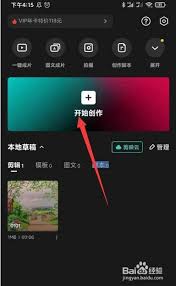
进入剪映应用,点击“开始创作”,选择已有的视频素材或新建一个项目。
添加背景图到视频轨道
1. 在主界面下方的轨道区域,点击“背景”选项。
2. 这里有多种背景添加方式,如选择“画布样式”,可以更改视频的整体背景颜色或使用预设的背景图案。若要添加具体的图片作为背景,点击“画布模糊”旁边的“+”号,选择“添加到项目”。
3. 在手机相册或其他存储位置中找到准备好的背景图,选中后点击“添加到项目”。此时,背景图会出现在视频轨道的最底层。
调整背景图的显示效果
1. 大小和位置:点击背景图轨道上的背景图缩略图,进入编辑界面。通过双指缩放可以调整背景图的大小,拖动背景图可改变其在视频画面中的位置,使其与视频内容完美契合。
2. 透明度:如果希望背景图呈现出半透明效果,可在编辑界面中找到“不透明度”选项,拖动滑块调整透明度数值,以达到理想的视觉效果。
3. 时长:根据视频的整体时长,调整背景图的显示时长。长按背景图轨道的末端,拖动即可改变背景图的持续时间,确保其在整个视频过程中都能恰当显示。
与视频内容融合
添加背景图后,播放视频查看效果。根据需要进一步调整视频素材与背景图之间的关系,比如调整视频的亮度、对比度等参数,使其更好地与背景图融合,营造出和谐统一的画面感。
通过以上步骤,就能轻松地在剪映中为视频添加背景图,让你的视频更具吸引力和专业感。无论是制作个人生活记录还是创意作品,合适的背景图都能为视频增色不少。
标签:
剪映
上一条:PS怎样制作金属管道立体字效果下一条:如何查看格式工厂版本号
相关文章:
- 排行榜

- ps中色阶工具怎么用
- 1. 兼职滴滴要办网约车资格证吗?
- 2. Camtasia Studio如何给抠图添加背景
- 3. 蘑菇街解绑手机号教程
- 4. furmark是免费的吗
- 5. 抖音小人推心简笔画
- 6. cad怎么导入图片进去
- 7. PS如何设计鸭子轮廓剪影插图
- 8. 支付宝稀有卡有什么作用
- 9. 山姆会员卡退费后能否再次办理
- 10. 支付宝商家服务怎么区分收钱码收入
 网公网安备