PS怎样制作金属管道立体字效果
浏览:11日期:2026-11-17 13:36:06
在设计中,金属管道立体字效果能为作品增添独特质感。下面就来介绍用ps制作它的具体步骤。
新建文档与输入文字
首先,打开photoshop软件,新建一个文档,设置好合适的尺寸和分辨率。然后选择文字工具,在文档中输入想要的文字。比如输入“金属管道”这四个字,字体可以根据个人喜好进行选择,这里选择一种较为硬朗的字体,使其更符合金属的感觉。
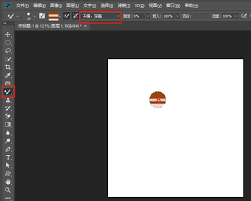
转换为形状
选中文字图层,右键点击选择“转换为形状”。这样就可以对文字进行更灵活的编辑。
制作立体效果
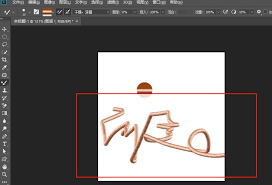
双击文字形状图层,在弹出的图层样式窗口中选择“渐变叠加”。设置渐变颜色,比如从深灰色到浅灰色再到白色,让文字有从暗到亮的光影变化,模拟金属的光泽。调整渐变角度和缩放等参数,使效果更自然。
添加斜面和浮雕接着选择“斜面和浮雕”样式。设置深度、大小、软化等参数,让文字产生立体的凸起效果。方向选择“上”,高度可根据需要调整,角度设置为能突出立体效果的角度,比如45度左右。高光模式选择白色,阴影模式选择黑色,增强立体感。
添加投影再点击“投影”样式。设置投影的不透明度、角度、距离、扩展和大小等参数。不透明度不要太高,让投影有一定的虚化效果,角度和距离根据整体立体效果进行调整,使投影看起来更真实,像是光线从侧面照射产生的投影。
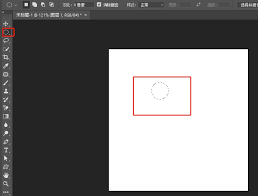
细节调整
通过调整图层样式中的各个参数,对文字的立体效果进行细节优化。比如适当调整渐变颜色的位置,让金属光泽过渡更自然;微调斜面和浮雕的参数,使立体效果更符合预期。
经过以上步骤,一个具有金属管道立体字效果的文字就制作完成了。可以将其应用到各种设计作品中,为作品增添独特魅力。
标签:
PhotoShop
上一条:电脑版微信语音能否转换成文字下一条:剪映添加背景图的方法
相关文章:
- 排行榜

- ps中色阶工具怎么用
- 1. 兼职滴滴要办网约车资格证吗?
- 2. Camtasia Studio如何给抠图添加背景
- 3. 蘑菇街解绑手机号教程
- 4. furmark是免费的吗
- 5. 抖音小人推心简笔画
- 6. cad怎么导入图片进去
- 7. PS如何设计鸭子轮廓剪影插图
- 8. 支付宝稀有卡有什么作用
- 9. 山姆会员卡退费后能否再次办理
- 10. 支付宝商家服务怎么区分收钱码收入
 网公网安备