PS如何设计鸭子轮廓剪影插图
喜欢简约风插图的设计爱好者,大多都对剪影插图情有独钟,轮廓清晰造型讨喜的鸭子剪影,更是常出现在文创包装、手账素材、社交头像等场景里,哪怕是刚接触ps的新手,也能跟着步骤做出干净好看的作品,接下来就一步步教你用ps设计鸭子轮廓剪影插图。
打开ps新建画布,根据用途设置尺寸:做网络素材可以建1080*1080像素、分辨率72的画布,做印刷类插图则选a4尺寸、分辨率300即可。先给背景层填充低饱和度的底色,方便后续对比看剪影效果。接下来找一张角度舒展、造型清晰的鸭子参考图,拖入ps放在背景层上方,点击图层面板的不透明度,把数值调到25%-30%,既能看清轮廓又不会干扰后续绘制,新手也不用凭空想造型,避免画完发现比例失调。
钢笔勾轮廓:调整流畅造型在参考层上方新建空白图层,选择钢笔工具,将工具模式改为「路径」,描边设置1像素的黑色方便预览轮廓,填充先设置为无。顺着鸭子的外轮廓慢慢勾勒:从嘴巴尖端开始,顺着下颌线到饱满的腹部,再沿着后背弧线绕到翘起的尾巴,最后连接到颈部闭合路径。勾勒的时候可以适当夸张造型,比如把圆滚滚的肚子再调大一点,把上扬的嘴巴弧度改得更俏皮,比完全照搬照片更有插图感。遇到不流畅的线条,直接用直接选择工具拖动锚点、调整贝塞尔手柄就能修改,删掉多余的锚点,让轮廓整体更干净顺滑。
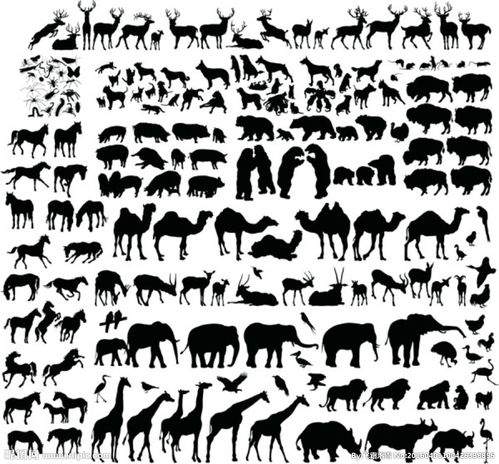
轮廓调整满意后,在路径面板中将工作路径转化为选区,回到剪影图层,直接填充想要的颜色:做高级风纯剪影就填纯黑色,做软萌风插图可以填明黄色、奶白色都可。如果想要增加一点细节,可以在鸭子剪影上方加个同色系低透明度的不规则形状做高光,或是在嘴巴位置加一条细黑线区分嘴缝,简约不单调。最后如果需要透明背景素材,隐藏背景层后导出png格式即可,想要肌理感还可以给剪影加1-2%的杂色,比平涂更有质感。
整个操作不涉及复杂特效,核心是把控轮廓的流畅度,新手多调整两次就能得到满意的鸭子剪影插图,练手的同时还能熟练掌握钢笔工具的用法,做好的素材也可以用在多种设计场景里,实用性很强。全文约730字。
相关文章:
- 排行榜
- visual studio如何设置控件格式
- 1. wps最后一行打不上字解决方法
- 2. 快猫怎么注册邮箱 快猫注册邮箱教程
- 3. ihour如何开始计时
- 4. ps怎么切换条件模式
- 5. premiere如何添加轻混响效果
- 6. 猫眼订完演唱会门票怎么改收货地址
- 7. 360快剪辑如何给视频添加封面
- 8. 360杀毒软件如何拦截广告弹窗
- 9. Access如何隐藏列
- 10. 微信添加我的方式在哪里
 网公网安备
网公网安备