如何使用adobe acrobat x pro
adobe acrobat x pro是一款功能强大的pdf编辑软件,能帮助用户高效处理各种pdf文件。以下是其基本使用方法。
一、文件操作
1. 打开文件:启动软件后,点击“文件”菜单,选择“打开”,可从本地选择需要编辑的pdf文件。也支持直接拖放文件到软件界面打开。
2. 创建文件:若要新建pdf,点击“文件” - “新建”,可选择空白文档、从扫描创建、合并文件等多种创建方式。
二、页面管理
1. 插入与删除:在“页面”面板中,可轻松插入或删除页面。比如要插入新页面,右键点击目标页面,选择“插入页面”,选择要插入的文件即可。删除页面同理,右键点击要删除的页面选择“删除页面”。
2. 页面排序:直接在“页面”面板中拖动页面缩略图,可调整页面顺序。
三、编辑文本
1. 选择文本:使用“选择工具”点击文本即可选中,选中后可进行复制、粘贴、修改等操作。
2. 添加文本:点击“注释”工具中的“文本框工具”,在文档合适位置拖动鼠标绘制文本框,即可输入文字。
四、注释与标记
1. 添加注释:软件提供多种注释工具,如“附注”“高亮”“下划线”等。点击相应工具,在文档中操作就能为重点内容添加注释。
2. 标记审阅:可进行批注、插入图章等审阅操作,方便团队协作审阅文档。
五、表单填写
1. 创建表单:点击“表单”菜单,选择“创建或编辑表单”,可通过多种方式创建表单,如从现有文档、模板等创建。
2. 填写表单:使用“选择工具”或专门的表单填写工具,点击表单字段即可输入内容。
六、导出与共享
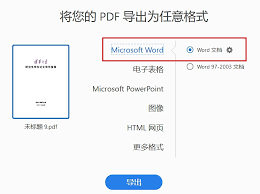
1. 导出文件:完成编辑后,点击“文件” - “另存为”,可选择多种格式导出,如word、excel等。
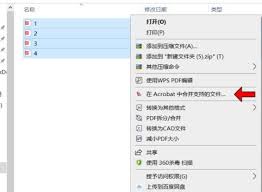
2. 共享文件:支持将pdf文件通过邮件发送、保存到云端等方式与他人共享,方便协作交流。
通过以上这些操作,就能充分发挥adobe acrobat x pro的强大功能,轻松搞定各类pdf文件处理工作。
相关文章:
 网公网安备
网公网安备