如何使用AI软件实时上色工具
浏览:76日期:2026-08-24 17:29:31
在ai软件中,实时上色工具是一项非常实用的功能,它能帮助我们轻松地为图形添加丰富的色彩,让设计更加生动和吸引人。下面就来详细介绍一下它的使用方法。
准备工作
首先,确保你已经打开了ai软件,并创建或导入了需要上色的图形。这些图形应该是由封闭路径组成的,比如形状工具绘制的矩形、圆形等。
选择实时上色工具
在工具栏中找到实时上色工具,它的图标看起来像是一个油漆桶。点击该工具,即可选中它。
创建实时上色组
选中图形后,执行“对象” - “实时上色” - “建立”命令,这样就将选中的图形创建成了一个实时上色组。实时上色组是使用实时上色工具的基础,它允许我们对图形的各个区域进行独立上色。
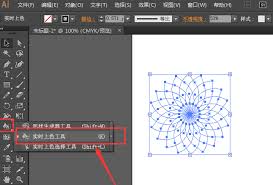
选择上色区域
使用实时上色工具点击图形的边缘或内部,会出现一些虚线框,这些虚线框表示的就是可以上色的区域。你可以通过点击不同的区域来选择要上色的部分。
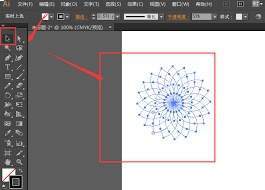
填充颜色
选中要上色的区域后,在控制面板或色板面板中选择你想要的颜色。你可以直接点击色板中的颜色,也可以通过颜色滑块来调整颜色的具体数值。选择好颜色后,所选区域就会被填充上相应的颜色。
编辑颜色
如果对已经填充的颜色不满意,可以再次选中该区域,然后重新选择颜色进行填充。或者,你也可以使用渐变工具等对颜色进行更复杂的编辑。
调整实时上色组
你还可以对实时上色组进行一些其他的操作。比如,执行“对象” - “实时上色” - “释放”命令,可以将实时上色组转换为普通图形,以便进行进一步的编辑;执行“对象” - “实时上色” - “扩展”命令,可以将实时上色组中的路径和填充转换为独立的图形对象,方便进行更多的处理。
通过以上步骤,你就能熟练运用ai软件的实时上色工具,为你的图形作品增添绚丽的色彩。无论是简单的插画还是复杂的设计,实时上色工具都能让你的创作更加高效和精彩,快去试试吧!
上一条:ps如何进行悬停抠图下一条:爱奇艺万能播放器如何旋转画面
相关文章:

 网公网安备
网公网安备