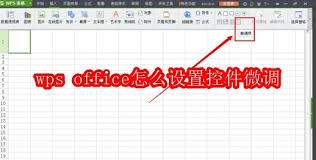
WPS office如何设置控件微调框
在使用wps office进行文档编辑时,控件微调框能为我们带来极大的便利。它可以让用户通过点击上下箭头轻松调整特定参数的值,无需手动输入,大大提高了操作效率。那么,wps office怎么设置控件微调框呢?别着急,下面就为你详细介绍。
插入微调框
首先,打开你的wps文档,将光标定位到你想要插入微调框的位置。然后,点击“插入”选项卡,在“表单控件”组中找到“微调框”按钮并点击。此时,文档中会出现一个默认样式的微调框。
设置微调框属性
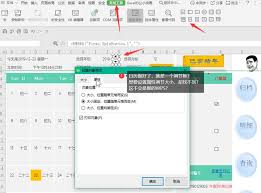
选中刚刚插入的微调框,右键单击它,在弹出的菜单中选择“设置控件格式”。在“控制”选项卡中,你可以进行关键参数的设置。
最小值和最大值
在这里,你可以根据实际需求设置微调框所能调整的数值范围。比如,你要设置一个代表数量的微调框,最小值可以设为0,最大值设为100。
步长
步长决定了每次点击微调框上下箭头时数值变化的幅度。例如,步长设为1,每次点击箭头,数值就会增加或减少1。
单元格链接
这是一个很重要的设置,它用于指定微调框的值与文档中某个单元格进行关联。当微调框的值改变时,与之链接的单元格的值也会相应改变。点击“单元格链接”后的文本框,然后在文档中选择你想要关联的单元格。
微调框样式调整
如果你还想对微调框的外观进行一些调整,比如颜色、大小等。同样右键单击微调框,选择“设置控件格式”,这次切换到“大小”和“颜色与线条”等选项卡进行个性化设置。你可以调整微调框的高度、宽度,改变边框颜色、填充颜色等,让它更符合你的文档风格。
掌握了wps office设置控件微调框的方法,就能更高效地处理各种带有参数调整需求的文档啦。无论是制作调查问卷、数据报表还是其他类型的文档,微调框都能成为你的得力助手,让你的文档编辑工作更加轻松、精准。快来试试吧,让wps office为你的办公效率加速!
相关文章:
- 排行榜
- 蜜蜂剪辑如何关闭视频原声
- 1. QQ空间评论如何设为“仅共同好友可见”
- 2. DJ多多会员自动扣费怎么开启
- 3. mongodb启动服务的操作方法
- 4. 微信可以批量删除联系人吗
- 5. 什么是ps软件怎么用
- 6. devc++新建C程序的方法
- 7. 高德地图路况提醒使用教程
- 8. 全民K歌电脑版麦克风使用不了的办法
- 9. 会声会影x9如何添加素描效果
- 10. 打开微信弹出广告怎么取消
 网公网安备
网公网安备