火狐浏览器如何放大页面
浏览:50日期:2026-03-15 10:25:19
在使用火狐浏览器浏览网页时,有时需要放大页面以便更清晰地查看内容。下面为您介绍几种常见的放大页面的方法。
使用快捷键
ctrl + “+” 组合键这是一种非常便捷的放大方式。只需同时按下键盘上的ctrl键和“+”键,页面就会以一定比例放大。每按一次,放大比例会增加,您可以根据自己的需求多次按下,直到达到满意的放大效果。
当您觉得页面放大过度,需要缩小页面时,按下ctrl键和“-”键即可。页面会逐步缩小,方便您浏览更全面的内容。
通过菜单操作
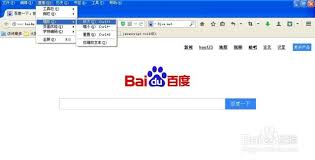
点击浏览器菜单在火狐浏览器窗口的左上角,点击菜单栏中的“查看”选项。
选择“缩放”在弹出的下拉菜单中,找到“缩放”选项。
调整缩放比例您可以看到一个缩放比例的滑块或输入框。通过拖动滑块或在输入框中输入具体的百分比数值,来精确调整页面的放大比例。例如,输入“150%”,页面就会放大到1.5倍的大小。
鼠标手势操作(部分用户自定义设置后可用)
对于一些习惯使用鼠标手势的用户,如果您已经设置了相关的鼠标手势功能,也可以通过特定的鼠标手势来放大页面。比如,有些用户设置了向上滑动鼠标滚轮为放大页面的手势,您只需向上滑动鼠标滚轮,页面便会放大。
不同的电脑系统和火狐浏览器版本可能在操作上略有差异,但总体的放大页面的方法原理是相似的。无论您是因为视力原因需要放大页面,还是想要更仔细地查看网页细节,掌握这些放大页面的方法都能让您在使用火狐浏览器时更加得心应手,享受更舒适的浏览体验。希望以上内容对您有所帮助,让您能轻松应对各种网页浏览需求。
标签:
火狐浏览器
上一条:如何将edge调试到桌面上下一条:2345看图王幻灯片怎么添加音乐
相关文章:

 网公网安备
网公网安备