pr如何切换时间显示的秒数与帧数
浏览:8日期:2026-10-21 10:03:22
刚接触premiere剪辑的新手,经常会遇到一个小困惑:时间轴左上角显示播放头位置的时间栏,有时候显示的是“分:秒.毫秒”格式,有时候又直接显示总帧数,想切换成自己习惯的显示方式却找不到,其实切换操作非常简单,几步就能完成。
这是最常用也最便捷的切换方式,不需要进入多层设置菜单修改。你只需要找到时间面板左上方,显示当前播放头位置时间的那个数字框,直接在数字显示区域点击鼠标右键,弹出的选项菜单中,会清晰出现“秒”和“帧”两个切换选项,你需要哪种显示模式,直接点击对应选项就能完成切换,设置会即时生效,哪怕剪到一半临时切换也不会影响当前工程,适合需要临时切换显示单位的场景。
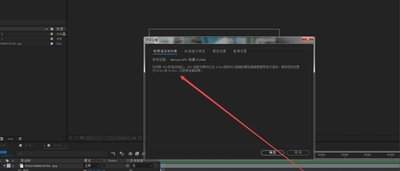
全局项目设置修改法如果你希望整个项目从打开就默认使用你习惯的显示方式,可以通过项目全局设置修改。操作路径很清晰:打开pr工程后,点击顶部导航栏的“文件”选项,在下拉菜单中找到“项目设置”,点击子菜单的“常规”选项,打开项目设置弹窗后,找到“时间显示”这一栏,点击下拉菜单就能选择“秒”或者“帧”,确认设置后点击“确定”,整个项目所有位置的时间显示都会统一切换成你选择的格式,新建项目也可以提前在这里设置好默认格式,省去每次切换的麻烦。
很多新手会问,到底哪种显示方式更好?其实要根据你的剪辑需求选:做常规短视频剪辑、把控整体时长的时候,选秒数显示更直观,能快速判断片段时长是否符合平台发布要求;做卡点剪辑、逐帧精修、转场对齐的时候,帧数显示会更精准,尤其是对位高能bgm的鼓点,帧数显示能帮你避免秒数换算的误差,剪辑效率提升不少。要注意的是,切换只改变显示单位,不会修改视频实际时长,也不影响最终输出,可以放心根据需求调整。
标签:
premiere剪辑
上一条:iPhone语音备忘录怎么裁剪录音下一条:Keil5怎么兼容Keil2
相关文章:
- 排行榜

- 火山小视频如何K歌
- 1. premiere如何合上两段裂开痕迹的视频
- 2. 支付宝登录刷脸不是本人怎么办
- 3. Premiere2017如何解决重新链接脱机媒体
- 4. App Store和iTunes帐户被禁用如何解决
- 5. AUTOcad2008基础教程之认识工作界面
- 6. 事密达app如何添加好友
- 7. 爱彼迎中付款具体操作步骤
- 8. 抖音老号如何更改领域才不影响垂直度
- 9. 福昕阅读器页面管理在哪
- 10. 58到家怎么找钟点工
 网公网安备
网公网安备