iPhone语音备忘录怎么裁剪录音
浏览:8日期:2026-10-20 19:09:22
很多iphone用户习惯用自带的语音备忘录记录突发灵感、线下采访内容或是工作会议纪要,录制过程中难免留下开头的调试杂音、结尾的冗余闲聊,或是中间插进来的无关对话,想要快速整理出干净可用的录音,其实不用下载占内存的第三方音频编辑软件,直接在iphone上就能完成裁剪操作,下面整理了详细的操作步骤。
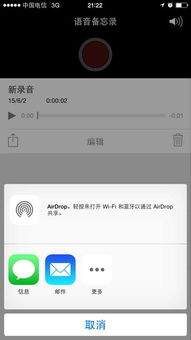
如果只需要删除录音开头或是结尾的无用部分,操作非常简单:首先打开iphone自带的「语音备忘录」,找到你要裁剪的目标录音,点击进入播放详情页;接下来点击右上角的三个圆点图标,在弹出的功能菜单中选择「编辑录音」,进入编辑界面后,你会看到音频波形两端出现带黄色抓手的裁剪滑块;最后拖动两端滑块,将需要保留的音频内容框在两个滑块之间,确认范围后点击左上角的「裁剪」,预览无误后点击「保存」,就能得到裁剪好的新录音了。
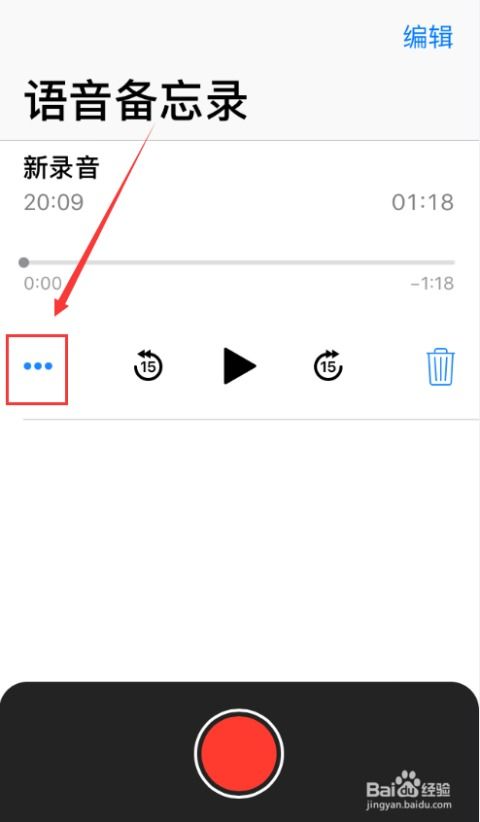
不少用户不知道,iphone语音备忘录还支持删除中间的某段内容,不用拆分导出再合并。想要裁剪中间片段,同样先进入「编辑录音」界面,点击左上角的蓝色剪刀图标,选择「分割」功能;拖动黄色滑块到你要删除片段的起点,点击「分割」,再拖动滑块到片段终点,再次点击「分割」,就能把中间多余内容拆成独立的片段;最后点击独立片段左侧的红色删除按钮,确认剩余内容无误后点击「完成」保存即可。
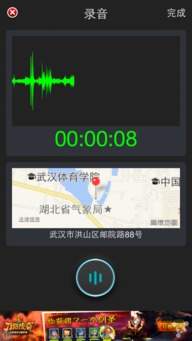
需要注意的是,裁剪后直接保存会覆盖原录音,如果想要保留原始文件,可以在裁剪完成后点击分享按钮,将裁剪好的音频导出存储到文件app中,原文件就会完整保留在语音备忘录里。整个操作全程不超过一分钟,步骤简单好上手,足够满足大部分普通用户的日常音频整理需求,不用特意学习复杂的专业编辑工具,就能快速得到符合需求的干净录音。
标签:
iPhone语音备忘录
上一条:必访小说怎么用下一条:pr如何切换时间显示的秒数与帧数
相关文章:
 网公网安备
网公网安备