腾讯软件管家如何进行软件迁移
浏览:26日期:2026-10-16 19:58:41
在电脑使用过程中,随着软件安装越来越多,系统盘空间可能会逐渐吃紧。这时候,将一些软件迁移到其他盘就显得很有必要。腾讯软件管家提供了便捷的软件迁移功能,下面就来详细介绍一下具体步骤。

一、打开腾讯软件管家
在电脑桌面上找到腾讯软件管家的图标,双击打开它。如果还没有安装腾讯软件管家,可以前往腾讯官方网站进行下载安装。
二、找到软件迁移功能入口
打开腾讯软件管家后,在界面中找到“软件管理”选项卡并点击。进入软件管理页面后,在左侧的功能列表中,找到“软件搬家”功能,点击进入软件迁移界面。
三、选择要迁移的软件
在软件搬家界面中,会显示出当前电脑上已安装的可以迁移的软件列表。列表中会清晰地标明每个软件当前所在的位置以及占用的磁盘空间大小。勾选你想要迁移的软件,你可以一次勾选多个软件进行批量迁移。
四、选择目标迁移位置

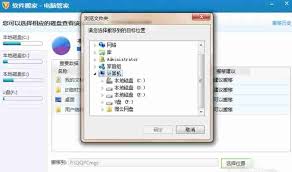
勾选好要迁移的软件后,点击界面下方的“选择位置”按钮。在弹出的文件选择对话框中,选择你希望将软件迁移到的目标磁盘分区和文件夹路径。建议选择空间较大且读写速度较快的磁盘分区,以确保软件迁移后的使用性能。
五、开始迁移
选择好目标迁移位置后,点击“开始搬家”按钮,腾讯软件管家就会自动开始将所选软件迁移到指定位置。在迁移过程中,你可以看到迁移的进度条,了解迁移的实时状态。
软件迁移完成后,你可以在新的位置正常使用这些软件,同时系统盘的空间压力也得到了有效缓解,电脑运行速度可能也会有所提升。通过腾讯软件管家的软件迁移功能,轻松解决软件安装位置不合理导致的磁盘空间问题,让你的电脑使用更加顺畅。
标签:
腾讯软件管家
上一条:cdrx4怎么导出pdf格式文件下一条:鲁大师如何查看电脑电池损耗
相关文章:
- 排行榜

- 福昕PDF编辑器如何设置网格
- 1. 如何调出ps字符面板
- 2. 如何办理支付宝电子身份证
- 3. 如何利用photoshopP图像人物。
- 4. spectroid如何设置音频源
- 5. ai怎么画四分之一圆
- 6. AIDA64怎么设置重复发送警告间隔时间
- 7. 如何用腾讯电脑管家查看CPU温度
- 8. WPS office如何设置打印区域
- 9. Vscode怎么打包vue项目
- 10. 如何修改wifiID地址 wifi mac地址修改教程
 网公网安备
网公网安备