excel一个数据怎么制作折线图表
很多人在处理excel数据的时候,常会碰到只需要展示一个系列(甚至单个数值)做折线图的需求,不少新手会疑惑只有一个数据能不能做折线图,其实不管是单系列的一组同维度数据,还是单个独立指标数据,都能快速做出符合需求的折线图表,操作逻辑并不复杂。
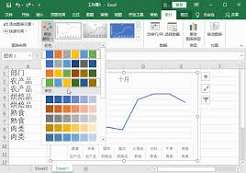
很多新手说的“一个数据”,其实分两种常见情况:一种是单系列的同维度数据,比如2024年12个月的单品类销售额,也就是大家常说的“一个数据系列”;另一种是真的只有一个数值指标,比如本月的用户留存率,需要做折线做直观展示。不管哪种情况,第一步都要先整理好数据结构:单系列数据需要把分类信息和对应数据分开两列存放,比如a列放1-12月的月份标签,b列放对应销售额,不要只存放数据不放分类标签;单个指标数据也要补充基础坐标轴信息,比如a1单元格写指标名称“当前留存率”,b1单元格写对应的留存率数值,方便excel正确识别图表结构,避免出现轴标签错乱的问题。
快速插入生成基础折线图整理好数据后,选中包含分类和数据的整个单元格区域,点击顶部菜单栏的「插入」选项卡,在图表功能区找到「折线图」按钮,点击下拉框就能看到多种预设折线图样式:如果是10个以内数据点的单系列数据,推荐选择「带数据标记的折线图」,每个数据点都会清晰标记出来,比普通折线更易读;如果是单个指标数据,选择普通折线图即可,点击对应样式后,excel就会自动生成基础折线图。如果生成后发现横坐标不对,大多是选数据时没有选中分类区域,只要右键点击图表,选择「选择数据」,在「水平轴标签」里修改为你的分类列区域就能快速修正。
单数据折线图的细节优化技巧基础生成的折线图往往不够美观,针对单数据折线图可以做简单优化:单系列折线可以修改线条颜色为贴合主题的颜色,适当加粗线条让数据更突出;单个数据点的折线图,可以添加精准数据标签,隐藏多余的网格线,调整纵轴的最大值最小值,避免单个数据点缩在角落,比如展示0-1之间的留存率,直接把纵轴范围设置为0到1,就能让数据展示更清晰直观。
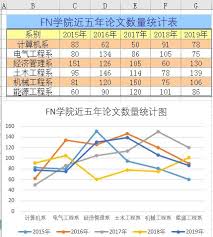
其实单数据制作折线图的核心是理清数据结构,只要分类和数据对应正确,三步就能做出专业的可视化图表,满足单一指标的展示需求。
相关文章:
- 排行榜
- 如何调出ps字符面板
- 1. 如何办理支付宝电子身份证
- 2. 如何利用photoshopP图像人物。
- 3. 福昕PDF编辑器如何设置网格
- 4. spectroid如何设置音频源
- 5. ai怎么画四分之一圆
- 6. AIDA64怎么设置重复发送警告间隔时间
- 7. 如何用腾讯电脑管家查看CPU温度
- 8. WPS office如何设置打印区域
- 9. 如何修改wifiID地址 wifi mac地址修改教程
- 10. Vscode怎么打包vue项目
 网公网安备
网公网安备