WPS office如何设置打印区域
在使用wps office进行文档处理时,设置打印区域是一项很重要的操作,它能帮助我们精准控制打印内容,避免不必要的信息被打印出来。下面就为大家详细介绍如何在wps office中设置打印区域。
一、选择需要设置打印区域的工作表
如果你处理的是excel文件,首先要确定你想设置打印区域的工作表。点击工作表标签即可切换到相应工作表。
二、选中要打印的区域
在工作表中,通过鼠标拖动等方式选中你希望打印的单元格区域。例如,若要打印a1到c5这个矩形区域的数据,就用鼠标从a1单元格开始,拖动到c5单元格。
三、设置打印区域
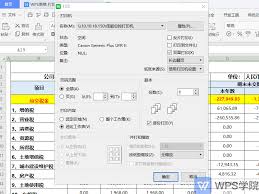
选中区域后,点击“页面布局”选项卡。在该选项卡中找到“打印区域”按钮,点击其下拉菜单,选择“设置打印区域”。此时,你所选的区域就会被标记为打印区域,边框会显示为虚线。
四、调整打印区域
如果之后发现选择的打印区域有误,或者需要添加或删除部分区域,可以再次点击“打印区域”按钮,选择“取消打印区域”来清除之前设置,然后重新选择区域进行设置。若要添加新的区域到打印范围,可先选中新区域,再点击“打印区域” - “添加到打印区域”;若要删除部分区域,先取消整个打印区域设置,再重新选择时不选要删除的部分即可。
五、打印预览
设置好打印区域后,点击“文件” - “打印”,进入打印预览界面。在这里可以查看打印效果,包括页面布局、打印区域内容等是否符合预期。如果发现问题,可返回文档进行调整。
六、多工作表打印区域设置
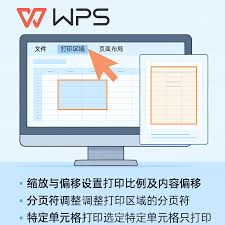
对于包含多个工作表的文件,若想设置相同的打印区域,可先按住ctrl键依次点击各工作表标签选中所有工作表,然后按照上述方法设置其中一个工作表的打印区域,其他工作表会自动应用相同设置。
通过以上步骤,就能轻松在wps office中设置打印区域,让打印出来的文档内容准确无误,满足你的需求。无论是简单的表格还是复杂的文档排版,都能通过合理设置打印区域来实现高质量打印。
相关文章:
- 排行榜
- visual studio如何设置控件格式
- 1. wps最后一行打不上字解决方法
- 2. 快猫怎么注册邮箱 快猫注册邮箱教程
- 3. ihour如何开始计时
- 4. ps怎么切换条件模式
- 5. premiere如何添加轻混响效果
- 6. 猫眼订完演唱会门票怎么改收货地址
- 7. 360快剪辑如何给视频添加封面
- 8. 360杀毒软件如何拦截广告弹窗
- 9. Access如何隐藏列
- 10. 微信添加我的方式在哪里
 网公网安备
网公网安备