cdrx4怎么导出pdf格式文件
在设计工作中,常常需要将coreldraw x4绘制的文件导出为pdf格式,以便于分享、打印或用于特定的工作流程。以下是具体的导出步骤。
准备工作
首先,确保你的coreldraw x4软件已经正确安装并打开你要导出的文件。检查文件中所有元素是否已经完成设计和编辑,避免导出后出现内容缺失或错误的情况。
导出操作
1. 选择导出选项:在菜单栏中,依次点击“文件”>“导出”。这将打开“导出”对话框。
2. 选择保存位置:在“导出”对话框中,通过浏览按钮选择你希望保存pdf文件的文件夹路径。为文件命名一个清晰易懂的名称,方便后续查找和使用。
3. 选择文件格式:在“保存类型”下拉菜单中,选择“adobe pdf(*.pdf)”格式。这确保文件将被导出为标准的pdf格式,以便在各种设备和软件中都能正确显示和使用。
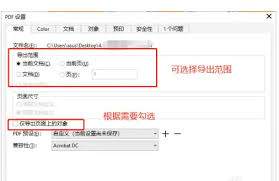
4. 设置pdf选项:点击“导出”按钮旁边的“选项”按钮,将弹出“导出到pdf”对话框。在这里,你可以进行一系列的设置。
- 常规:可以选择pdf文件的版本,如pdf 1.4、pdf 1.5等,根据实际需求选择合适的版本。同时,还可以设置是否嵌入字体、是否压缩文件等选项。
- 压缩:在压缩选项卡中,可以对文件中的图像、文本等元素进行压缩设置,以减小文件大小。合理的压缩设置既能保证文件质量,又能使文件大小符合要求。
- 标记和出血:如果你需要在pdf文件中设置裁剪标记、出血区域等,可以在该选项卡中进行操作。这对于需要进行印刷的文件尤为重要。
- 高级:在高级选项卡中,可以设置pdf文件的安全性、书签等选项。根据具体需求进行相应的设置。
5. 完成设置并导出:完成所有pdf选项的设置后,点击“确定”按钮关闭“导出到pdf”对话框。然后在“导出”对话框中点击“导出”按钮,coreldraw x4将开始导出文件,并按照你设置的选项生成pdf格式的文件。
通过以上步骤,你就能轻松地将coreldraw x4文件导出为pdf格式,满足不同的工作需求。在导出过程中,仔细检查各项设置,确保导出的pdf文件符合你的预期。
相关文章:
- 排行榜

- 如何办理支付宝电子身份证
- 1. spectroid如何设置音频源
- 2. 福昕PDF编辑器如何设置网格
- 3. 如何调出ps字符面板
- 4. 如何利用photoshopP图像人物。
- 5. AIDA64怎么设置重复发送警告间隔时间
- 6. ai怎么画四分之一圆
- 7. WPS office如何设置打印区域
- 8. 如何用腾讯电脑管家查看CPU温度
- 9. 如何修改wifiID地址 wifi mac地址修改教程
- 10. Vscode怎么打包vue项目
 网公网安备
网公网安备